技術白書
Formlabs Logo

X/Y Scaling (Fuse 1 generation printers)

X/Y Scaling (Fuse 1 generation printers)

FormlabsのすべてのSLS方式プリンタには、工場出荷前に厳密な校正を行っていますが、Fuse 1シリーズには、高精度が要求されるアプリケーション向けに寸法を最適化するための設定機能が搭載されています。

X/Y Scaling(X/Yスケーリング)は、Fuse 1向けの高度な校正ツールです。Formlabsでは、寸法精度と再現性を±150μmの公差範囲内で向上させるために、X/Y Scaling(X/Yスケーリング)設定を調整することを推奨しています。

フィットメントの調整を行うには、以下の手順を完了してください。

  1. テストファイルをプリントします。.
  2. 造形したパーツの後処理を行う
  3. テストプリントを測定する
  4. 新しい設定を適用する

テストファイルのデータで造形する

プリンターの準備

テストファイルをプリントする前に、プリンターが最新のファームウェアを使用していることと、ビルドチェンバーが清潔な状態で装着されていることを確認します。

  1. テストを実行するプリンタに最新のファームウェアをダウンロードします。
  2. プリンターのタッチスクリーン上で歯車のアイコンをタップします。Settings(設定)画面が表示されます。
  3. System(システム) > Firmware Update(ファームウェアの更新)をタップします。
  4. ファームウェアのインストール後、タッチスクリーンで再起動を選択するか、自動的に再起動するのを待ちます(約30秒間)。
  5. プリンタにビルドチャンバーを挿入します。

新たな調整を加える前に、必ずX/Y軸のスケール設定を工場出荷時の状態にリセットしてください。この手順を怠ると較正が不正確になることがあります。

  1. プリンターのタッチスクリーン上で歯車のアイコンをタップします。Settings(設定)画面が表示されます。
  2. Calibration(較正) > X/Y Scaling(X/Yスケーリング)をタップします。X/Y Scaling(X/Yスケーリング)画面が開きます。
  3. Next(次へ)をタップします。X/Yスケーリング(X/Y スケーリング)入力画面が表示されます。
  4. Skip(スキップ)をタップします。
  5. X軸スケーリングY軸スケーリングの両方のスライダーを0.00%にドラッグします。Done(完了)をタップします。

PreFormでモデルを準備する

  1. 最新バージョンのPreFormをお使いのコンピュータにダウンロードします。
  2. テストファイルをダウンロードします。X/Yスケーリング用のテストプリントは、両面プリントの1個パーツです。
  3. PreFormを開きます
  4. PreFormでテストプリントファイルを開きます。モデルを移動、リスケール、再配置しないでください。X/Y Scaling test print in PreForm
  5. X/Yスケーリング用テストプリントを実行するプリンタを選択します。
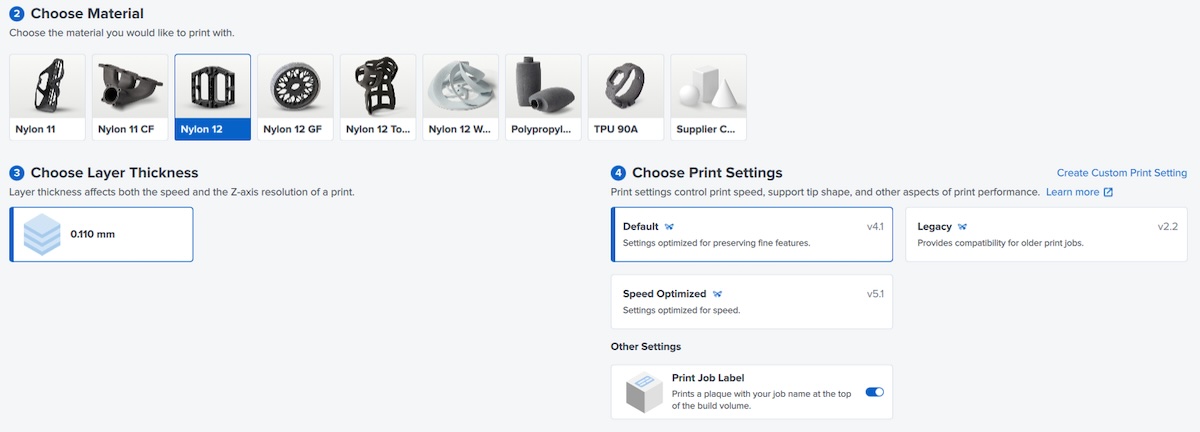
  6. 材料を選択します。
Fuse 1世代プリンタで材料や造形設定を変更する

備考:

造形設定を変更した場合、またはプリンターに登録されているパウダーの種類を変更した場合は、テストプリントを再実行し、X/Yスケーリングを較正し直してください。

  1. オレンジ色のPrint(プリント)ボタンをクリックしてジョブを送信します。
  2. プリンタで造形ジョブを開始します。

テストプリントの後処理

ビルドチェンバーの冷却

SLSで造形したパーツは、急激な温度変化に弱い性質があります。造形品にかかる熱応力を和らげるために、プリント後は筐体内で温度が下がるのを待ちます。プリント品を正しく冷まさないと、たわみが生じてX/Yスケーリング用に適さなくなることがあります。

Formlabsでは、X/Yスケーリング用テストプリントを入れた状態でビルドチャンバーを5時間30分以上放置してから、後処理を行うことを推奨します。

  1. エンクロージャ温度が35 ºC以下になっていることを確認してから、プリント品に触れてください。
  2. ビルドチャンバーが完全に冷えたら、プリンタから取り外します

造形品の後処理

  1. ビルドチャンバーをFuse Siftに挿入します
  2. パウダーケーキを取り払い、X/Yスケーリング用のテストプリントを取り出します。

備考:

X/Yスケーリング用のファイルを実行すると、プリント品の上にFormlabsの蝶のマークも小さくプリントされます。Formlabsの蝶のマークは校正テストには必要ないため、破棄してかまいません。
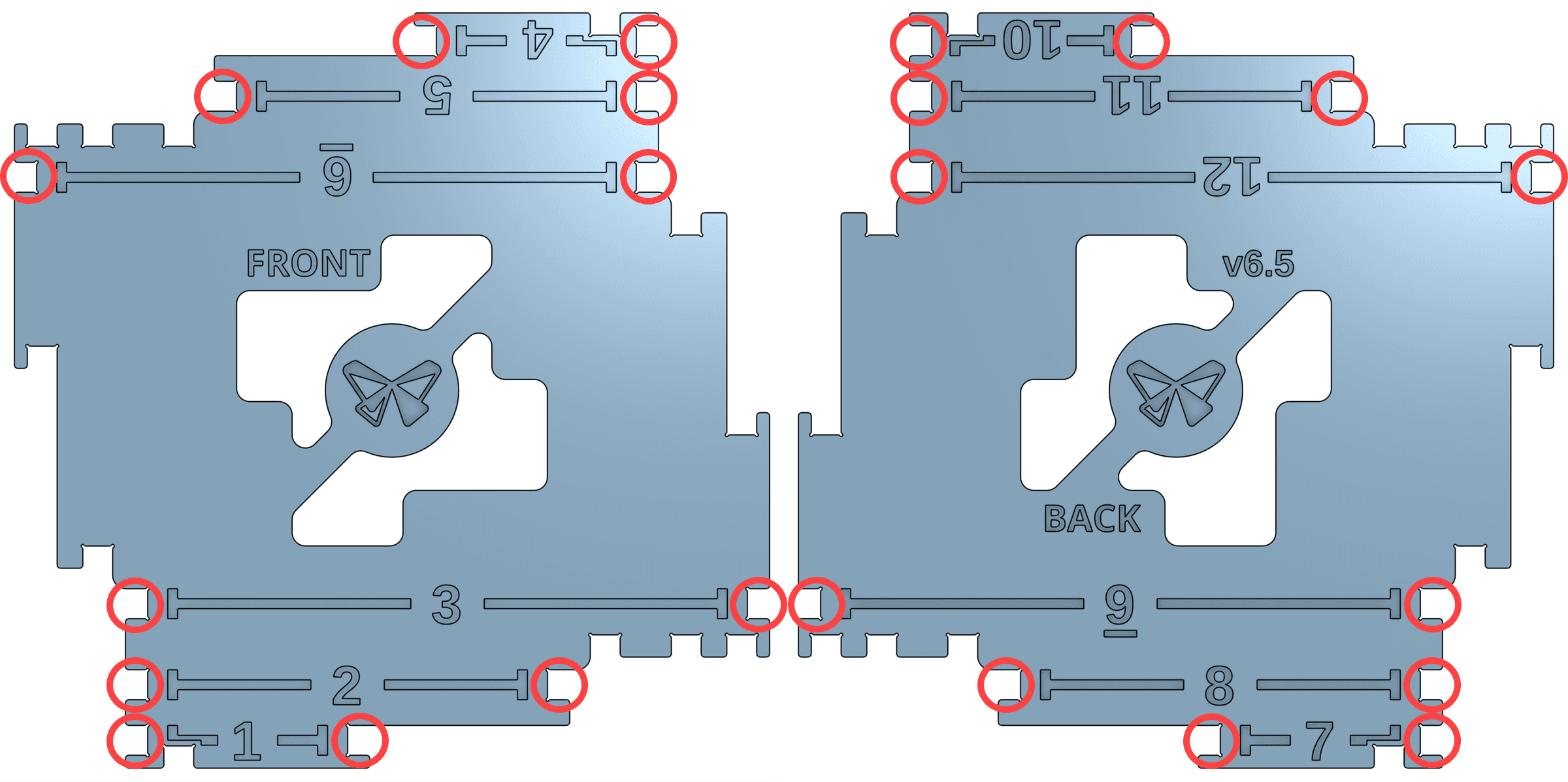
  1. Fuse Siftでテストプリントからパウダーをしっかりと除去します。
  2. テストプリントの表面に残っているパウダーとSurface Armorをブラスターで完全に除去します。校正を正確に行えるよう、24か所の測定ポイントに残っているパウダーは特にていねいに除去してください。
X/Yスケーリング用テストプリントと丸印

X/Yスケーリング用テストプリントの測定

プリント後、冷却してブラスト処理したテストプリントの測定を行います。ノギスを使用して図に示す凹部間の距離を測定し、測定値をプリンタの画面に入力すると、Fuse 1が正確に校正を実行します。

テストプリントの測定

  1. ノギスのジョーを完全に閉じます。ノギスの値をゼロに戻してから、X/Yスケーリング用のプリント品を測定してください。誤った校正用の値を入力することのないよう、必ずゼロにリセットしてから次のポイントの測定を行ってください。
  2. テストプリントの正面側の最初の測定ポイント(1対の凹み部)を測定します。測定値を書き留めます。

正確に測定を行うために:

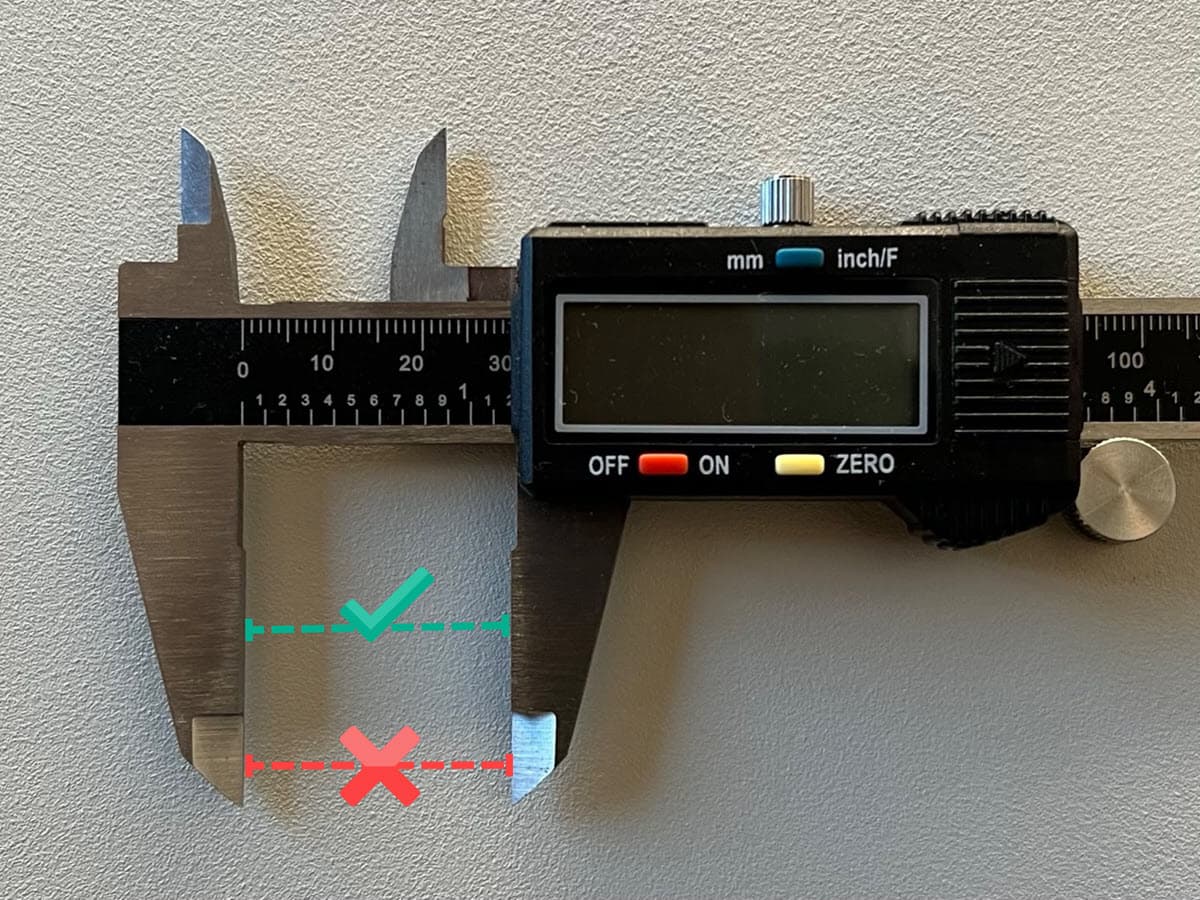
  • ノギスの下側のジョー(ツメ)の平坦部で測定する。
ノギスの下側のジョー(ツメ)の平坦部でテストプリントを測定する
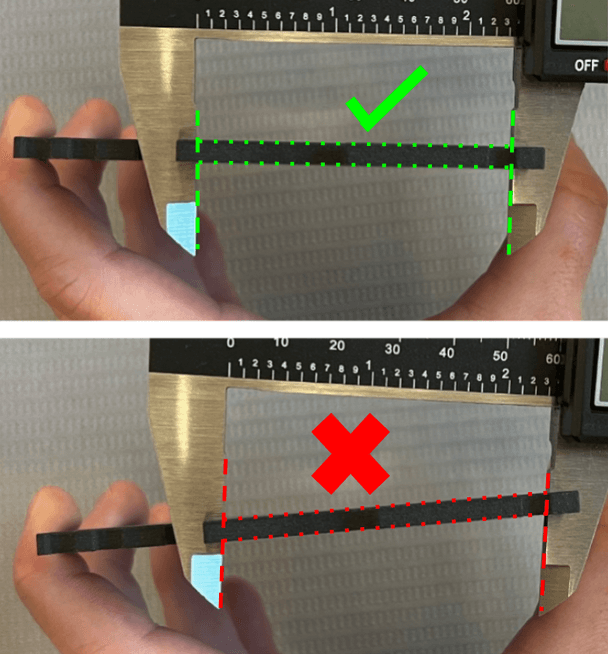
  • ノギスをプリントに垂直に当てる
ノギスをプリントに垂直に当てる
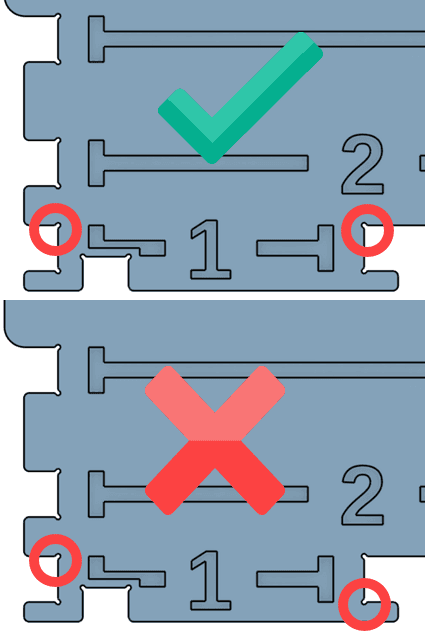
  • すべての測定ポイントで、ノギスを同じ側の角に当てる
すべての測定ポイントで、ノギスを同じ側の角に当てる
  1. 次の11か所の測定ポイントを測定し、それぞれの測定値を書き留めます。

新しい設定を適用する

プリンタのタッチスクリーンで、X/Yスケーリングツールにテストプリントの測定結果を入力します。

備考:

ユニットごとに差異があるため、寸法精度を調整したいプリンタとパウダーの組み合わせごとにX/Yスケーリング用のテストプリントを実行する必要があります。変更した設定はオフセットツールのプリントに使用したプリンタにのみ適用します。

プリンターの較正
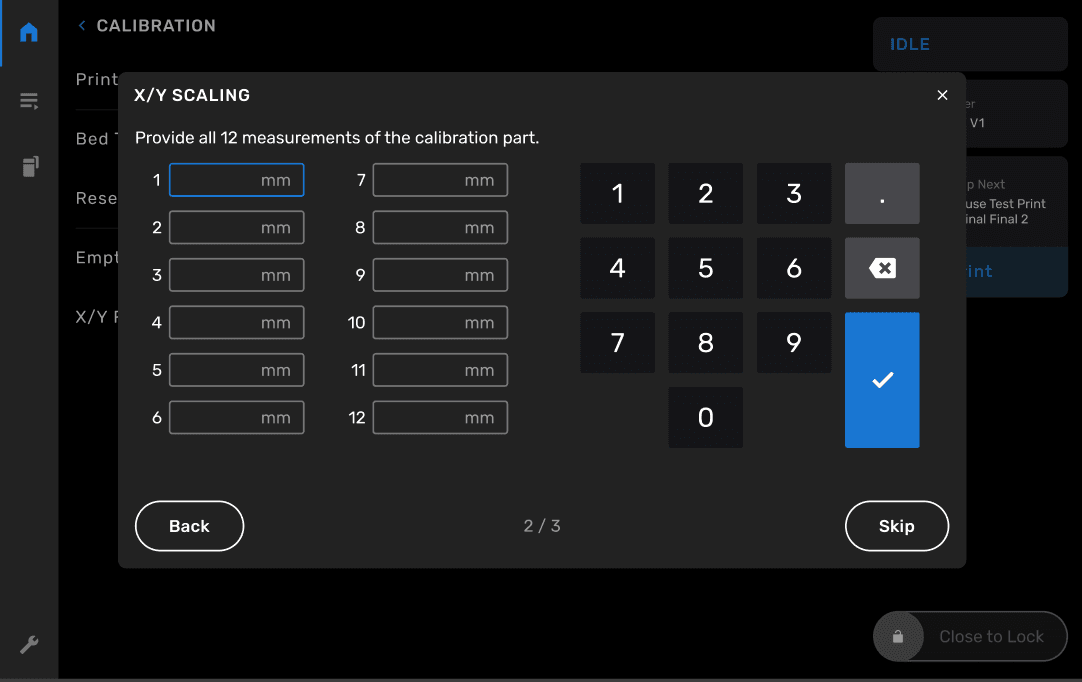
  1. プリンターのタッチスクリーンで歯車アイコンをタップします。Settings(設定)画面が表示されます。
  2. Calibration > X/Yスケーリング(校正>X/Yスケーリング)をタップします。
  3. X/Yスケーリング(X/Yスケーリング)画面が開きます。
  4. Next(次へ)をタップします。X/Yスケーリング(X/Y スケーリング)入力画面が表示されます。
  1. テスト用ファイルのデータでプリントしたパーツの12か所の測定値を入力します。入力した12か所すべての値が適切な範囲内に入っていれば、Calculate(計算)ボタンが表示されます。Calculate(計算)をタップします。値を入力する前にSkip(スキップ)を押すことで、計算を省略することができます。
X/Yスケーリング機能のプリンタ校正画面

備考:

プリンタは、値がモデルの公称寸法(30、60、または90mm)から1.5mm以内であることを確認します。範囲外の値や欠けている値のある場合は、タッチスクリーンに警告メッセージが表示されます。測定値が範囲外の場合:

  1. まだブラスト処理を行っていない場合は、ブラスト処理を行います。
  2. カスタム造形設定で造形されていないことを確認してください。
  3. 上記のガイダンスに従っていることを確認しながら、パーツを再測定します。
  1. Finish(完了)をタップします。X/Yスケーリングの設定値は、今後、試験済材料を使用するすべてのプリントに適用されます。

トラブルシューティング

X/Yスケーリング使用中にエラーが発生した場合、テストプリントを再測定してプリンタのタッチスクリーンに新たな測定値を入力することをお勧めします。それでもエラーが継続する場合は、Formlabsサポートまたは正規販売代理店にお問い合わせください。