技術白書
Formlabs Logo

プリンターの電源が入らない(Form 4およびForm 4L世代)

プリンターの電源が入らない(Form 4およびForm 4L世代)

コンポーネントの損傷や故障により、Form 4またはForm 4L世代のプリンターの電源が入らない、フリーズする、初期化されない、予期せずシャットダウンする、ディスプレイに問題が発生するなどの問題が発生することがあります。これらの症状は似ているように見えますが、通常は根本的な原因が異なり、ほとんどの場合、ディスプレイ、マザーボード、電源、またはシステムオンモジュール(SOM)に関連しています。

症状

  • プリンターの電源が入らない
  • 画面が真っ暗
  • 画面のバックライトは点灯しているが、画像が表示されない
  • 画面にFormlabsのバタフライスプラッシュスクリーンが表示されているが、ローディングバーが止まっている
  • マザーボードのライトが点灯しない
  • 電源のライトが点灯しない

原因

  • ディスプレイの不具合または破損: ディスプレイが機能せず、画像が表示されないが、その他の機器は正常に動作している。
  • マザーボードの不具合: マザーボードには、異なる電圧を供給するための複数の電圧コンバータが搭載されています。電圧コンバータ回路のコンポーネントが損傷していると、プリンターの電源が入らないことがあります。
  • SOMの不具合:Raspberry Pi CM4 SOMは、プリンタのオペレーティングシステムを実行します。SOMに不具合がある場合、デバイスの電源は入りません。
  • 電源の故障: 電源がDC電源を出力しない場合、マザーボードに電力が供給されず、プリンターの電源が入りません。

トラブルシューティング手順

PreForm経由でプリンターにアクセスできるか確認します。

プリンターの電源が入っていないように見えても、ファンの音やモーターの動きなど、他の動作が確認できる場合は、タッチスクリーンが切断されているか、損傷している可能性があります。この場合、PreFormを介してプリンターにアクセスできる可能性があります。これを確認するには:

  1. コンピュータをUSB経由でプリンタに接続します。
  2. PreFormを開き、プリンターに接続してプリントジョブをアップロードできるか確認します。
  3. PreForm経由でプリンターに接続できる場合は、プリンターは正常に動作しているが、画面が機能していないことを意味します。お使いのプリンターのガイドに従って、ディスプレイケーブルの両端を再度接続します。
  4. ディスプレイケーブルの再装着で問題が解決しない場合は、ディスプレイを交換してください。Form 4およびForm 4L世代のタッチスクリーンアセンブリは、Formlabsストアでご購入いただけます。プリンターのタッチスクリーンを交換する際は、プリンターの種類に応じたガイドに従ってください。

マザーボードの電源LEDを確認する

危険:

この手順では、パネルを取り外した状態でプリンターを操作します。パネルを取り外した状態でプリンターの電源が入っている間は、プリンターの電気部品には触れないでください。

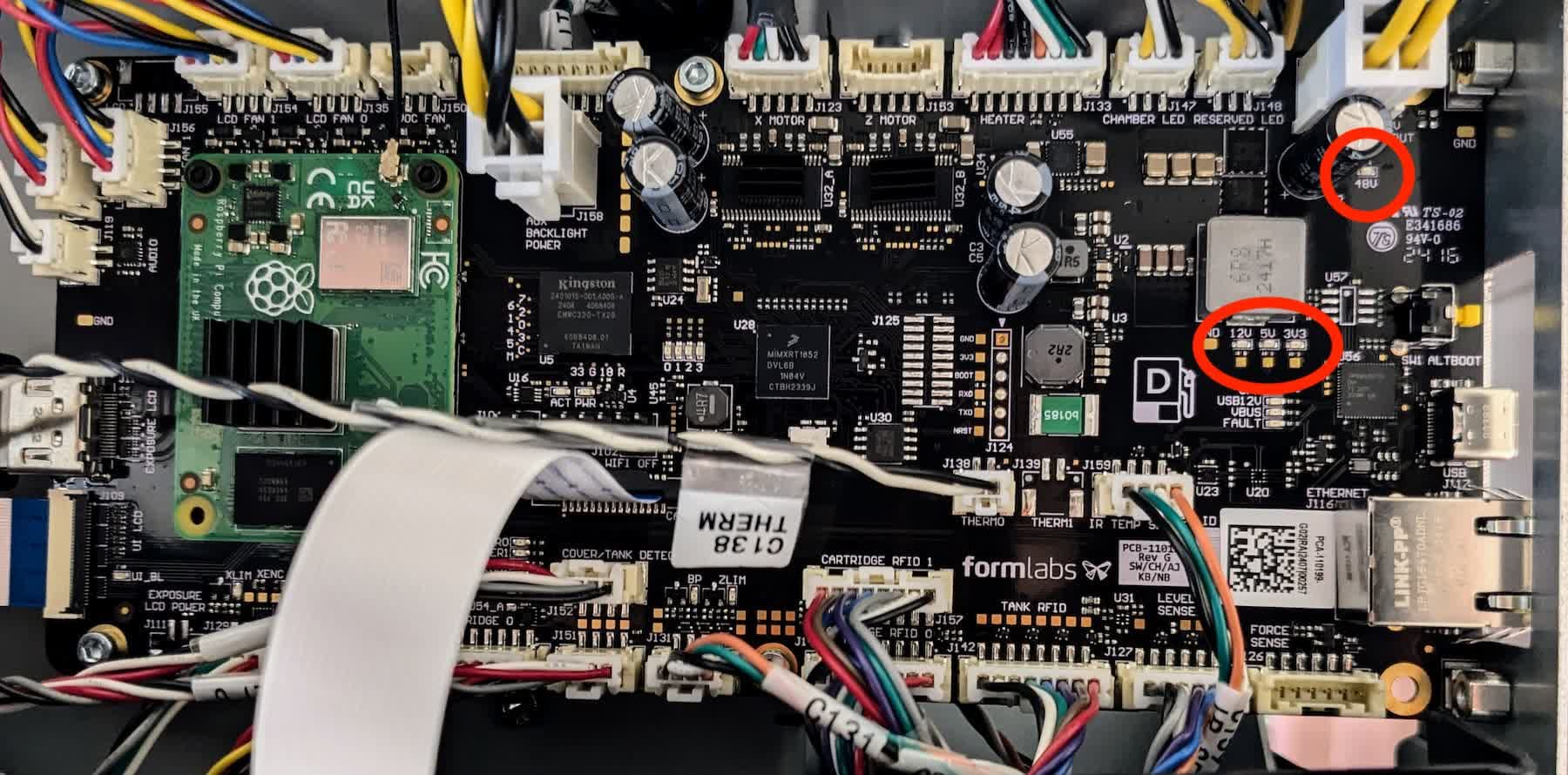
PreFormでプリンターが利用できない場合は、プリンターのマザーボードにある4つの電源LEDを確認することで、どのコンポーネントが故障しているかを診断できます。

  1. プリンタの電源コードをコンセントから抜きます。
  2. マザーボードにアクセスします。
Form 4世代プリンターの右パネルのネジ
Form 4L世代プリンターの左下パネルのネジ
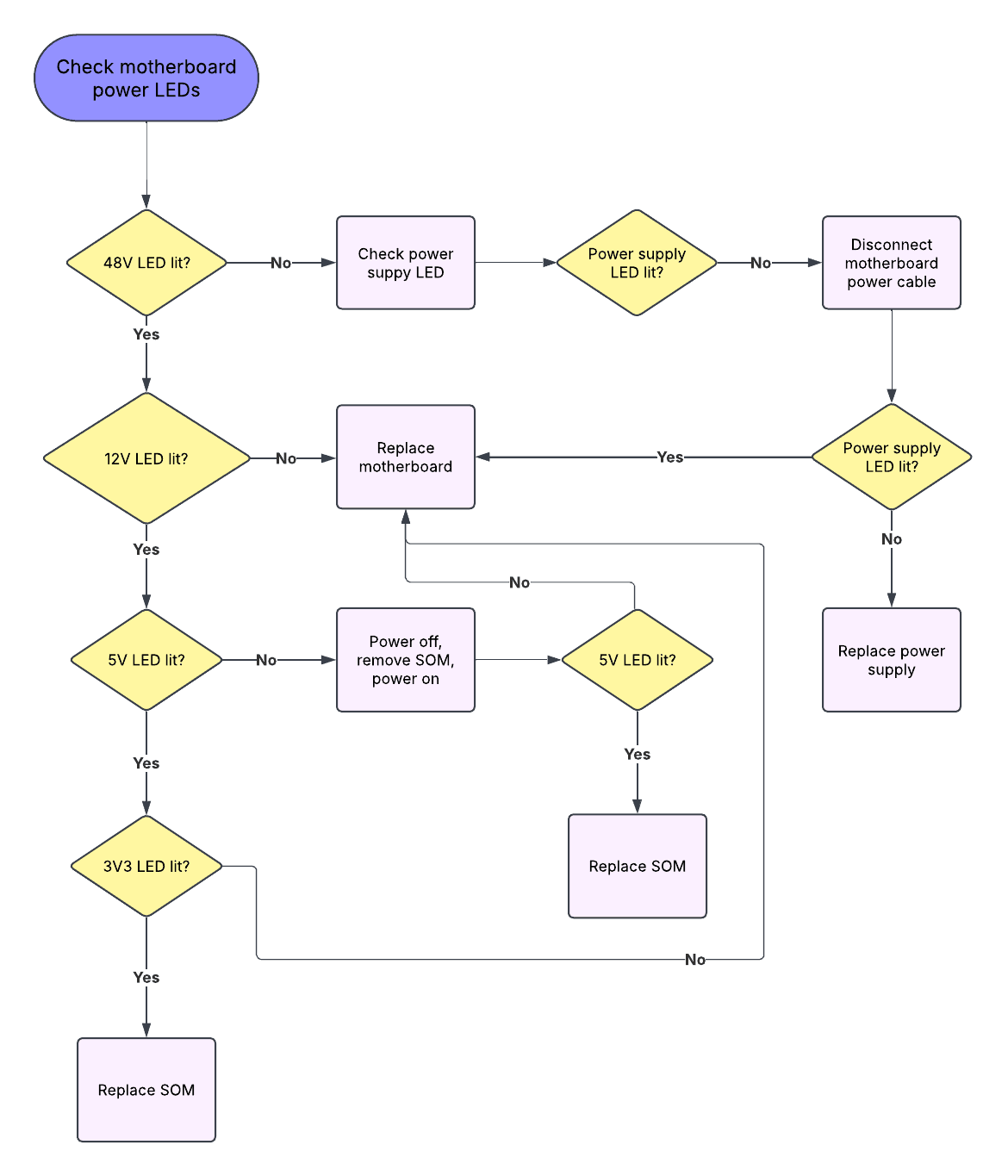
  1. マシンの電源を入れ直し、下図のマザーボードの電源LEDを確認します。以下のフローチャートの手順に従って、各電源LEDを確認してください。
Form 4およびForm 4L世代のマザーボードの電源インジケーターLED
電源LEDの点灯状態を確認するためのフローチャート
  1. If the 48V LED is not lit, check the power supply LED.
  2. If the 48V LED is lit but the 12V LED is not lit, replace the motherboard. Form 4 and Form 4L printers use the same motherboard, which is available on the Formlabs Store. Follow the appropriate guide for your printer to replace the motherboard.
  3. If the 12V LED is lit but the 5V LED is not lit, turn off the printer, remove the SOM, then turn the printer back on and re-check the 5V LED. Follow the appropriate guide for your printer to remove the SOM.
    1. If the 5V LED is still not lit, replace the motherboard.
    2. If the 5V LED is lit, the SOM needs to be replaced. Contact Formlabs Support or your authorized reseller for a replacement SOM.
  4. If the 5V LED is lit but the 3V3 LED is not lit, replace the motherboard.
  5. If all four power LEDs are lit, contact Formlabs Support or your authorized resellerfor more assistance.

Check the power supply LED

危険:

この手順では、パネルを取り外した状態でプリンターを操作します。パネルを取り外した状態でプリンターの電源が入っている間は、プリンターの電気部品には触れないでください。

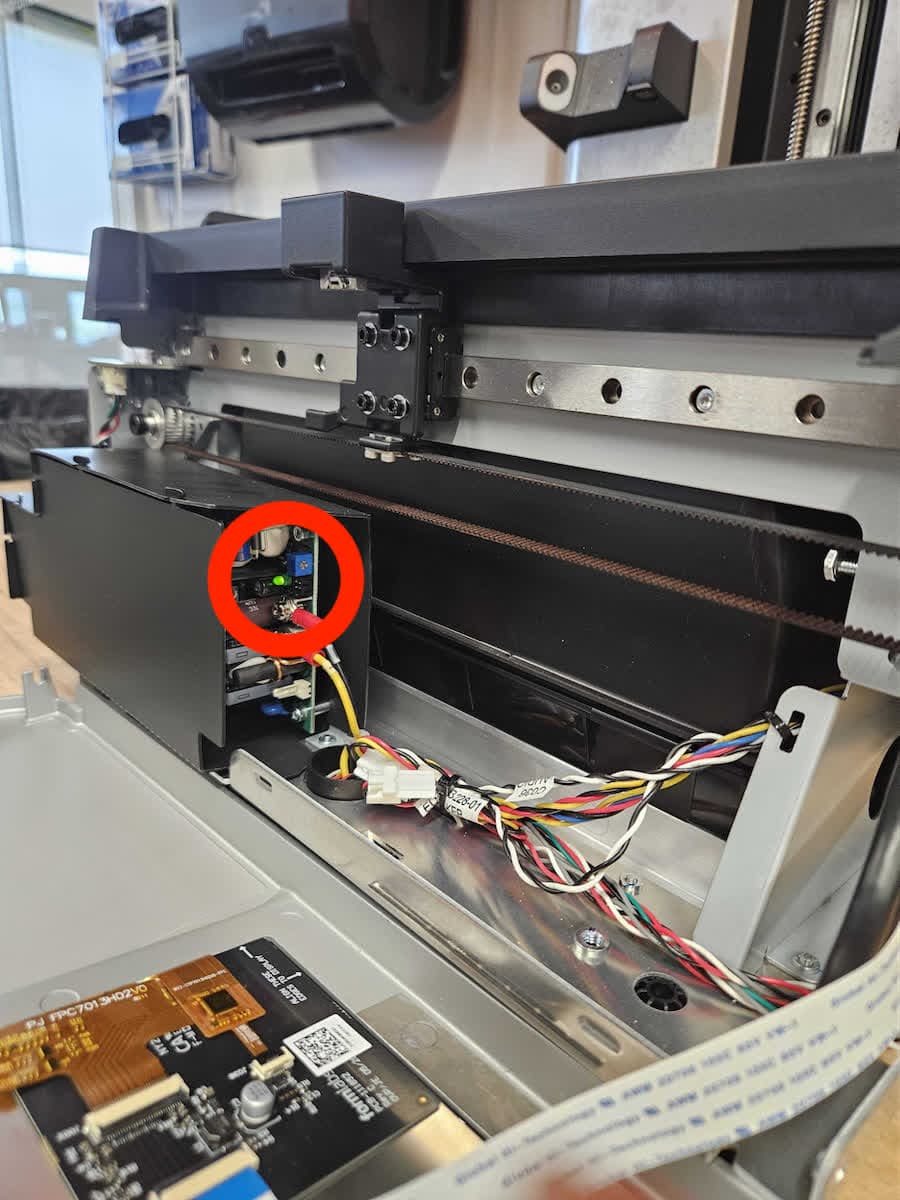
マザーボードの48V LEDが点灯していない場合、電源装置の故障によりマザーボードに電力が供給されていないか、マザーボードの故障により電力供給が妨げられている可能性があります。どちらのケースかを判断するには、電源のアクティビティLEDを確認します。
  1. プリンタの電源コードをコンセントから抜きます。
  2. 電源にアクセスします。お使いのプリンターに応じて、以下のリンク先のガイドに従ってください。「電源を取り外す」のセクションで止めてください。
  3. プリンターの電源を入れ、下図の電源LEDを確認します。
Form 4世代プリンターの電源LED
Form 4L世代プリンターの電源LED
Form 4世代プリンターの電源LED
Form 4L世代プリンターの電源LED
  1. LEDが点灯しない場合は、再度電源を切り、マザーボードから電源ケーブルを外します。電源ケーブルには四角いコネクタが付いており、マザーボードの緑色のSOMの隣にあります。タブを押し下げ、ケーブルをコネクタからスライドさせてコネクタを外します。ケーブル本体を持って引っ張らないよう注意してください。
  2. プリンターの電源を入れ直します。それでもLEDが点灯しない場合は、電源ユニットの交換が必要です。
  3. マザーボードを切り離した後に電源LEDが点灯した場合、マザーボードの故障の可能性が高く、交換が必要です。
  1. Turn the printer on again. If the LED still does not turn on, the power supply needs to be replaced.
  2. If the power supply LED turns on once the motherboard is disconnected, then it is more likely that the motherboard is defective and needs to be replaced.
Form 4世代プリンターのマザーボードから電源ケーブルを取り外す