
注:
マシンを梱包材から取り出すには、大きくて重い物を持ち上げて移動させることに慣れている人が最低2人必要です。

このガイドでは、Fuse 1およびFuse 1+ 30Wプリンターのさまざまな部品、初期設定、プリントの開始方法について説明します。さらに詳しい情報をお求めの場合は、取扱説明書ならびに安全上の注意事項を記載した文書をご参照ください。
各部の名称
Fuse X1
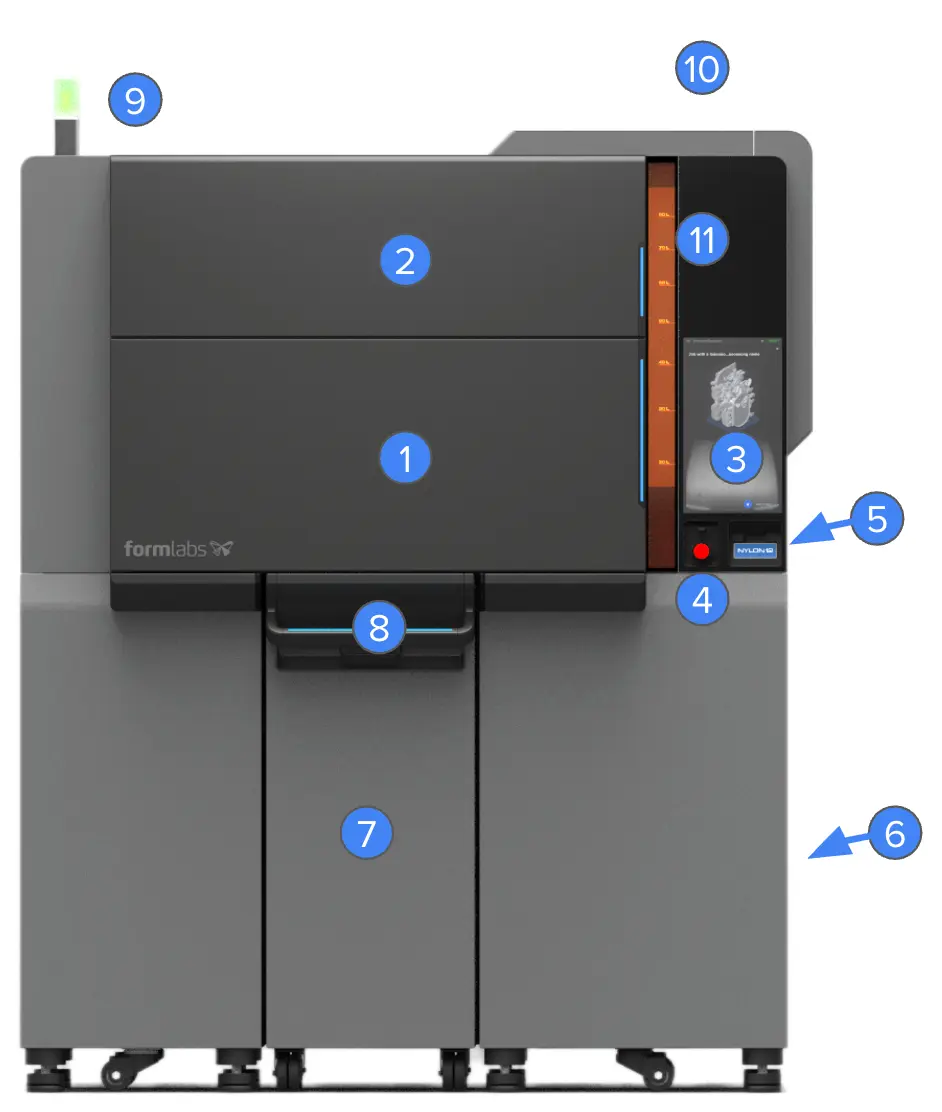
前面
背面(写真なし):吸気フィルタ
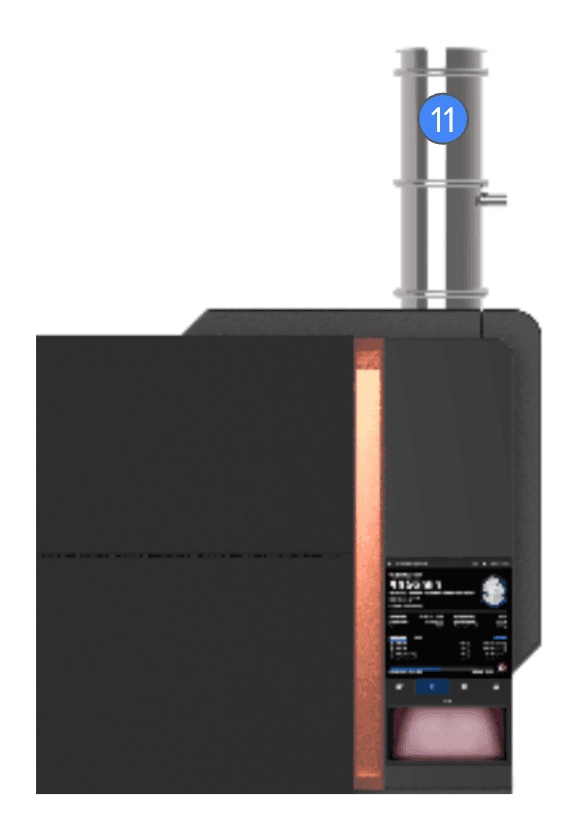
バキュームコンベア(装着済み)
プリントチャンバー
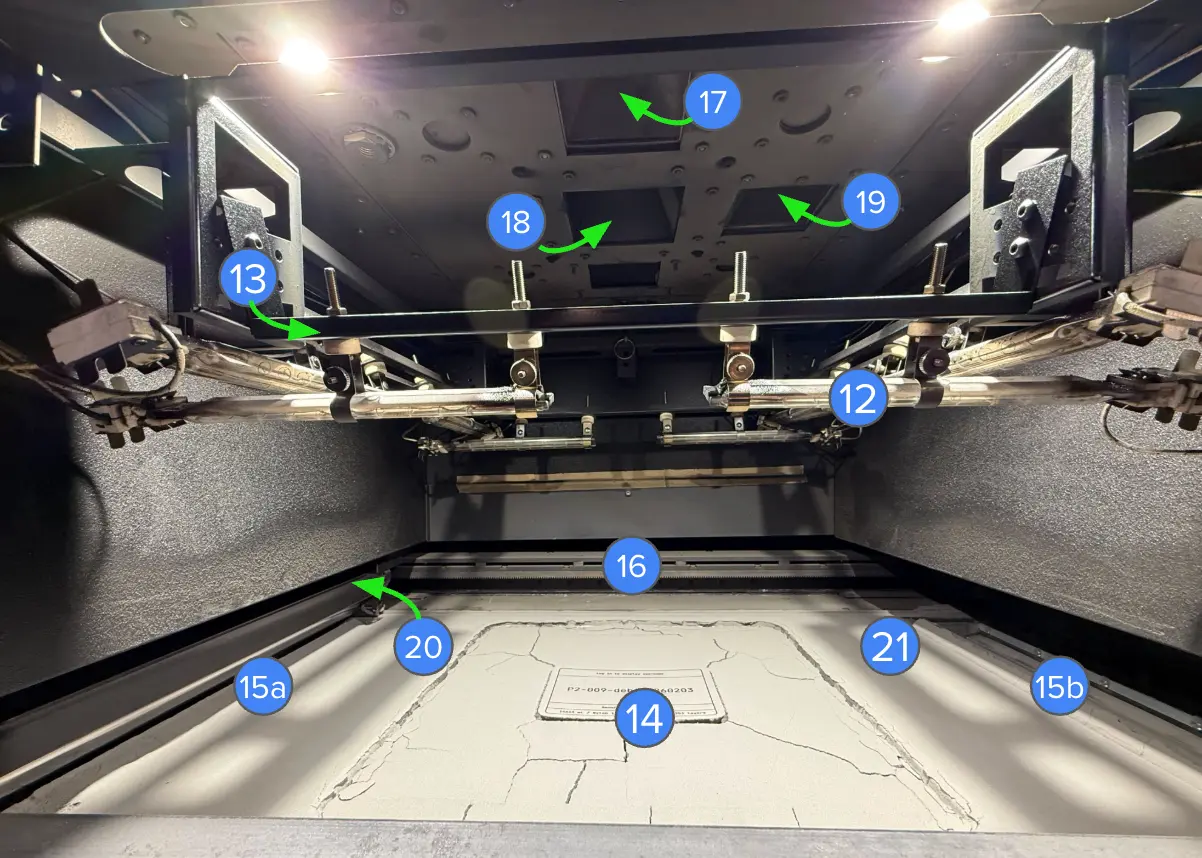
天井照明(番号なし)
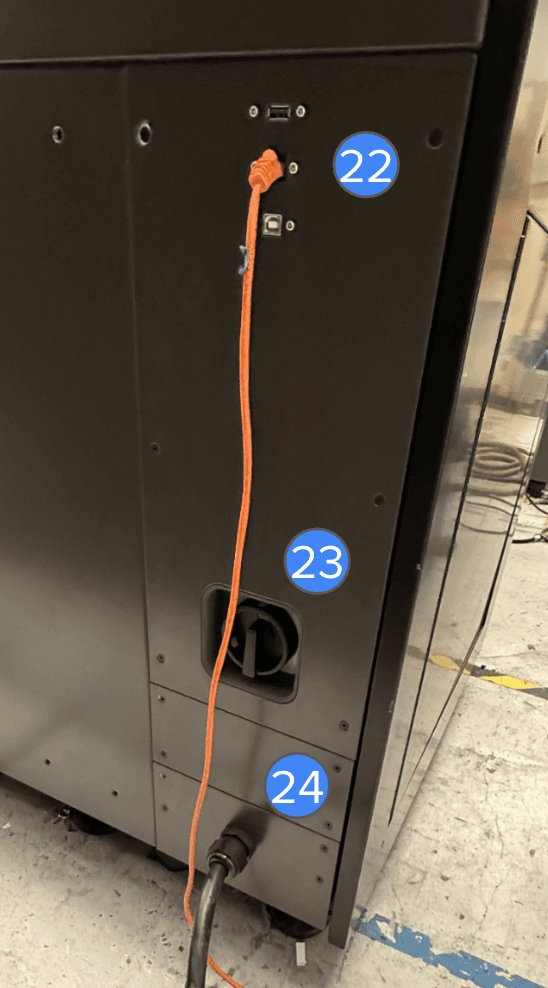
背面パネル
Fuse X1ビルドユニット
Fuse X1のパッケージに含まれるその他の付属品
開梱
開梱前に、プリンターを設置するのに適した作業スペースを準備してください。開梱手順の詳細については、開梱とセットアップに関するサポート記事をご覧ください。
注:
マシンを梱包材から取り出すには、大きくて重い物を持ち上げて移動させることに慣れている人が最低2人必要です。
設置

備考:
Fuse X1プリンターは、周囲の湿度や静電気が低い環境での使用が必要です。構成部品や造形媒体が高感度なため、周囲の温度や湿度が推奨範囲外の場合、システムの信頼性や造形品質が変動する可能性があります。推奨される動作環境については、作業スペースの準備に関するサポート記事をご参照ください。マシンの外装パネルを取り外してメンテナンスやテストを行う場合は、この保護接地マークの付いた接地スタッドに本体を接地してください。
接続
使用準備
次のステップ
Fuse X1プリンタのセットアップが完了したら、PreFormをコンピュータにダウンロードし、初回プリントの準備をします。
PreFormのインストール後、プリントに成功する3Dモデルの設計やPreFormの使い方に関するFormlabsのサポート記事をお読みになり、Formlabs SLSプリンター用のソフトウェアやモデルの準備方法についての理解を深めてください。
PreFormを初めて使用する場合は、ソフトウェア上に表示されるオンボーディングチュートリアルで搭載機能を一通り理解することができます。このチュートリアルは、Help(ヘルプ)> Show Onboarding Tutorial(オンボーディングチュートリアルを表示)でいつでもご視聴いただけます。
プリントジョブをプリンターにアップロードし、タッチスクリーンでプリントを開始します。ビルドチャンバーが完全に冷めたら、プリンターから取り外し、Fuse Sift X1に移動して造形品を取り出し、クリーニングします。Fuse Sift X1でパウダーケーキを解体した後、造形品をFuse Blastに移してクリーニングと研磨を行います。