技術白書
Formlabs Logo

パウダー充填オフセットの調整(Fuse 1+ 30W)

パウダー充填オフセットの調整(Fuse 1+ 30W)

プリントプロセス中、Fuse 1+ 30Wプリンタはパウダーをプリントベッドに供給します。パウダーの流れが不規則であると、充填量が不足したり過剰になったりすることがあります。過剰充填はパウダーを無駄にし、プリント中に破片を発生させます。パウダーが不足していると、プリントに失敗する可能性が高くなります。Fuse 1+ 30Wプリンターのパウダー充填オフセットを調整し、造形不良やパウダーの無駄を防ぎます。

備考:

現在、パウダー充填オフセットは、Fuse 1+ 30Wプリンタで以下の材料のみで検証されています。

  • Nylon 12パウダー(3.0~5.3の造形設定)
  • Nylon 12 Toughパウダー(V1.1以降の造形設定)
  • Nylon 12 Whiteパウダー(V1.0以降の造形設定)
  • TPU 90Aパウダー(2.0~2.1の造形設定)

Formlabsは他の材料でこの機能を検証していません。

過剰充填プリンタの診断

過剰充填は、プリントプロセス中にプリントのパウダー充填量が過剰になったときに発生します。以下の診断手順で、プリンタがパウダーを過剰充填していることを確認します:
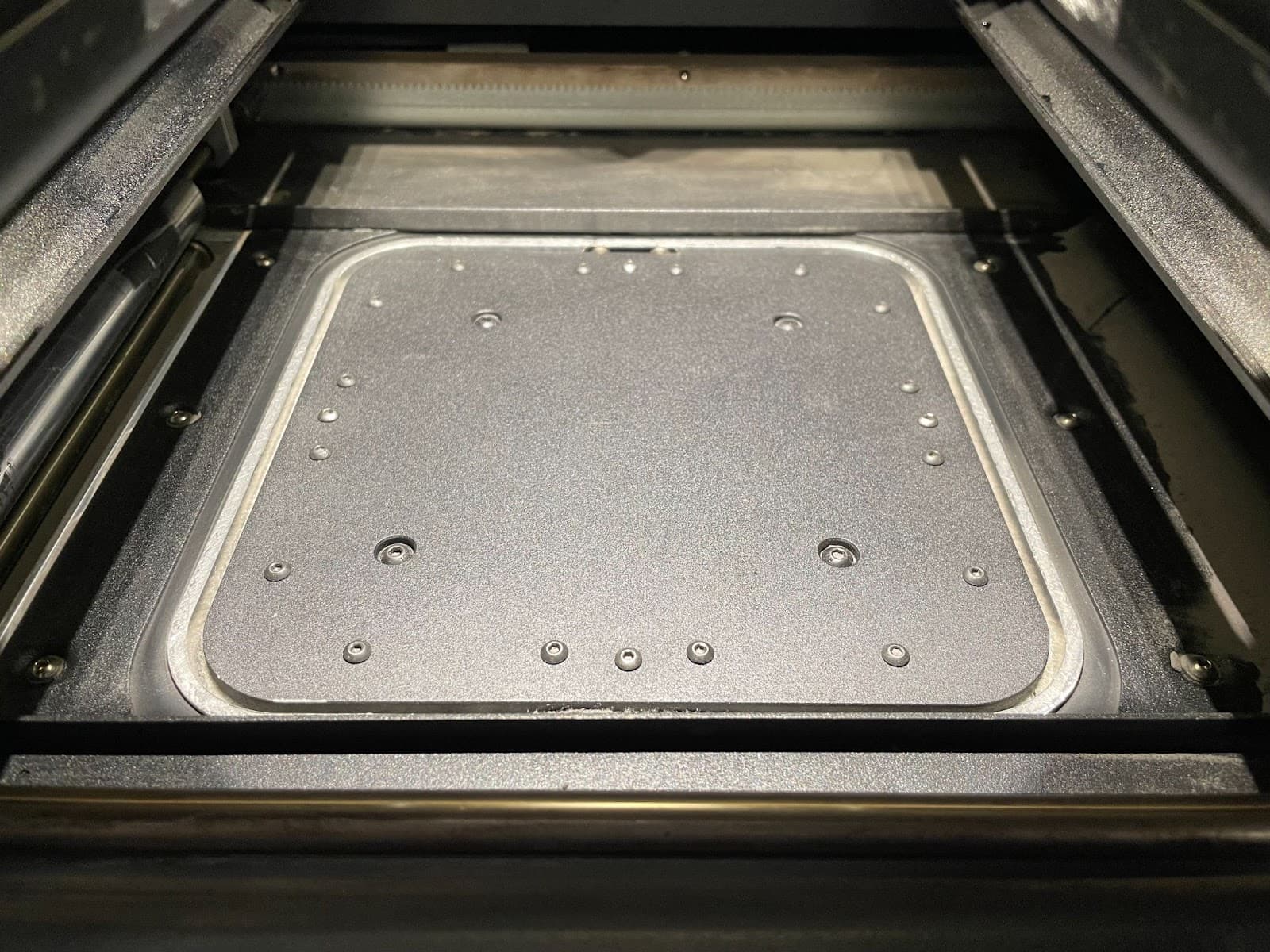
  1. プリントエンクロージャ上部、ランウェイ、パウダートラフの間のエリア、ビルドチャンバー上部に集じん機をかけ、清掃してください。プリントを開始する前に、これらのエリアから余分なパウダーを取り除く必要があります。
清潔なプリントベッド。
  1. プリンタでテストプリントを行います。テストプリントには、1つの大きな造形品から少なくとも2700層、または複数の小さな造形品を縦に重ねる必要があります。小さな造形品では、過剰充填を正しく診断するのに十分な余剰パウダーが蓄積されないからです。
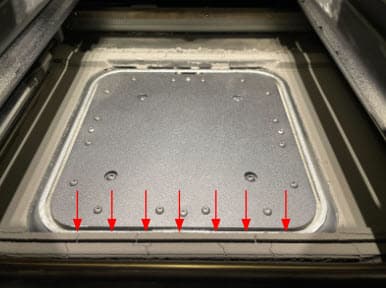
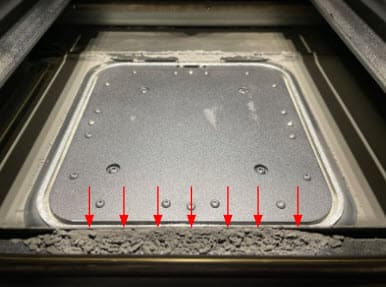
  2. 約2700層のプリント後、プリントベッドの端にこぼれたパウダー量を確認します。
標準的なパウダーの蓄積量
過剰充填したプリンタにパウダーが蓄積している
  1. 余剰パウダーがプリントベッドの端からこぼれる場合は、パウダー充填オフセットを1°下げます。
  2. それ以降のプリントで、パウダー充填オフセットを1°ずつ下げます。パウダー充填オフセットを下げすぎると、充填不足によるプリント失敗の可能性が高まります。

Nylon 12パウダーとv5.3の造形設定でプリントする際の過剰充填

Nylon 12パウダーのv5.3設定では造形速度が向上するため、石英管ヒーターのデューティサイクルも増加します。そのため、ビルドチェンバーの上部周辺の未焼結パウダーは、従来の造形設定よりも高温になり、固まりやすくなります。パウダーの塊がリコーターのラックやピニオンに詰まったり、リコーターがプリント筐体全体を移動するのを妨げたりして、プリントが失敗することがあります。

この問題を解決するには、以下のチェックと調整を行ってください。各ステップの後にプリントを実行し、結果をテストしてから次のステップに進みます。

  1. レール上、ランウェイ上、パウダートラフ内のパウダーを完全に除去します。この作業は、造形のたびに行ってください。また、IRセンサーハウジングオプティカルカセットエアフィルタも清掃してください。
  2. ベッド温度チューニングプリントを実行し、較正結果に示されたベッド温度目標値を調整します。
  3. プリンターのパウダー充填オフセットを-5°に設定します。
  4. a)造形設定エディタを使用して、パウダー充填比率の下にあるフリッパー充填角度を-3°(表のすべてのエントリに対して)に減らし、b)レーザー照射後の待機時間パラメータを0秒から4.0秒に変更します。
  5. 使いやすさを考慮し、
  6. それでも問題が解決しない場合は、Formlabsサポートまでお問い合わせください。

充填不足プリンタの診断

パウダー不足は、プリント中にプリンターが十分なパウダーを供給できなかった場合に発生します。プリントは通常、部分的リコーティングの結果、失敗します。

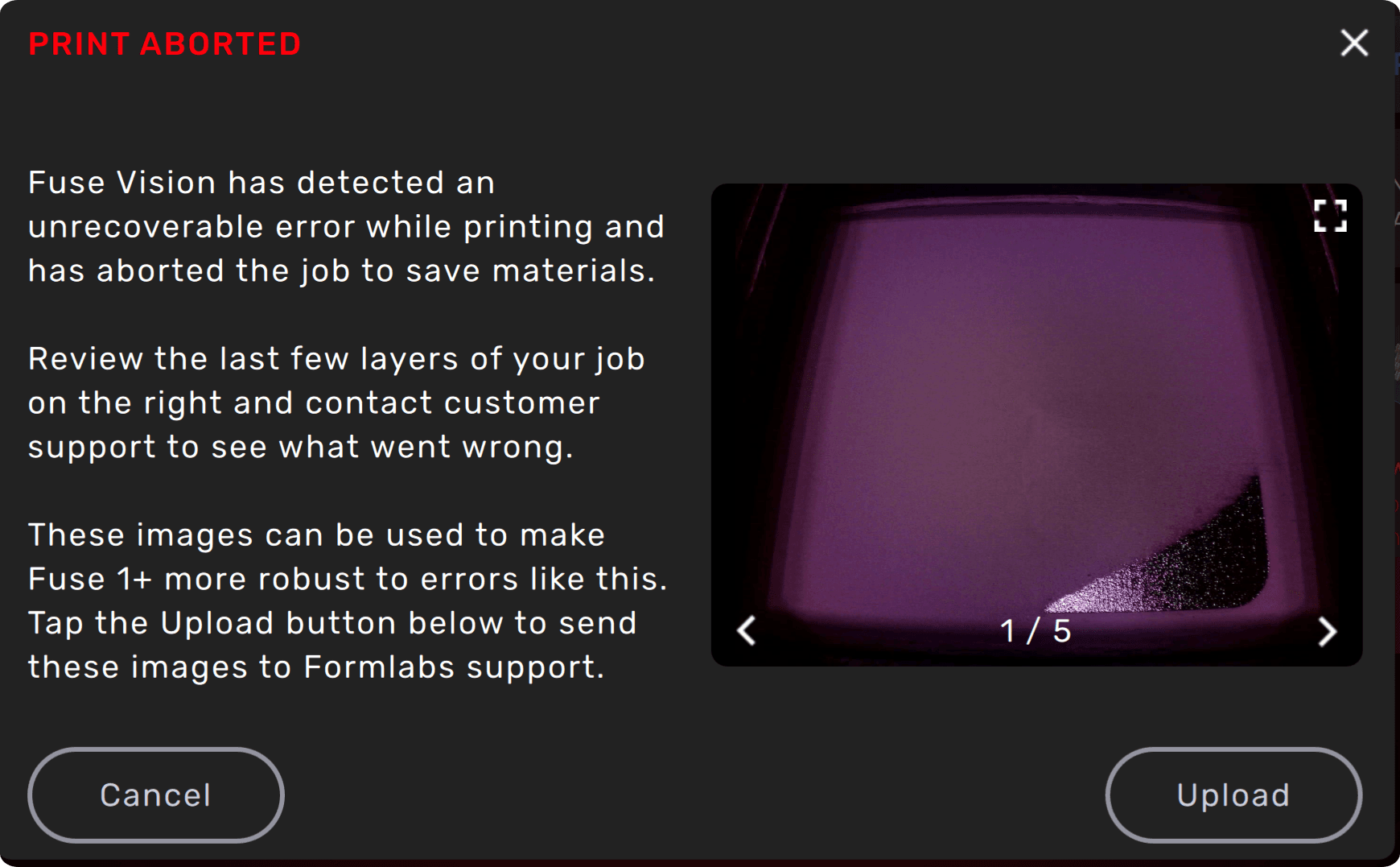
プリンタが通常稼働している間、 Fuse Visionは造形面にゴミ、繊維、空洞、パウダーの不足などの異常がないかを監視します。リコーティング後にFuse Visionがパウダーの充填量が不十分と判断した場合、介入してエラー112でプリントを中止します。

以下の診断手順で、プリンタのパウダー充填が不足していることを確認します:
  1. パウダーホッパーをチェックし、プリンタに十分なパウダーが入っていることを確認します。
  2. プリンターにエラーメッセージError 112: Print Aborted(エラー112:プリント中止)
  3. が表示された場合、表示された画像を確認し、部分的なリコートが原因で失敗したかどうかを判断します。
エラーメッセージ画面をプリントします。
  1. パウダー供給量オフセットの角度を5°上げます。パウダー充填オフセットを最大オフセットまで上げることで、プリント失敗の可能性を低減できます。
  2. プリンターが新しい角度でパウダーを過剰に充填している場合、パウダーの無駄を防ぐためにパウダー供給量オフセットの角度を1°ずつ下げてください。
  3. 問題が解決しない場合は、サポート記事充填不足
」のトラブルシューティング手順に従ってください。

パウダー充填オフセットの適用

パウダー充填オフセットは、0.5°刻みで±5°まで調整可能です。

  • 過剰充填問題のトラブルシューティングを行う場合、Formlabsでは、最初にパウダー充填オフセットを1°下げ、最適な結果が得られるまで1°刻みで微調整することを推奨しています。
  • 充填不足問題のトラブルシューティングを行う場合、Formlabsは、最初にパウダー充填オフセットを5°上げ、最適な結果が得られるまで1°ずつ微調整することを推奨しています。

備考:

The Powder Dosing Offset is only available on printers running firmware version 1.17 or later and PreForm version 3.31 or later.パウダー充填オフセットは、古いバージョンのPreFormまたはファームウェアで生成されたプリントジョブには適用できません。

パウダー充填オフセットを調整するには、プリンターのファームウェアを最新バージョンに更新します。

  1. プリンタがプリントジョブを実行しておらず、現在、Idle(待機状態) になっていることを確認します。パウダー充填オフセットは、プリント実行中ではなく、プリント前にのみ調整可能です。
  2. プリンターのタッチスクリーン上で歯車のアイコンをタップします。Settings(設定)画面が表示されます。
  3. Calibration(較正) > Powder Dosing Offset(パウダー充填オフセット)をタップします。Powder Dosing Offset(パウダー充填オフセット)メニューが表示されます。
  4. Tap + to raise the Powder Dosing Offset for an underdosing printer. 過剰充填のプリンタのPowder Dosing Offset(パウダー充填オフセット)を下げるには、-をタップします。
  5. Powder dosing offset UI.
  6. パウダー充填オフセットの調整が完了したら、Done(完了)をタップします。
  7. テストプリントを行います。
  8. プリントベッドにパウダーが溜まっていないか、プリントに不具合がないか点検してください。パウダーの充填量がまだ微調整されていない場合は、パウダー充填オフセットをさらに調整します。
  9. エラーメッセージが繰り返し表示される場合は、Formlabs Supportまたは公認サービスプロバイダにお問い合わせください。

Fuse 1プリンタでのパウダー充填量の調整

Fuse 1プリンタではパウダー充填量オフセット調整は利用できませんが、造形設定エディタを使用してパウダー充填量を調整し、充填不足や充填過多のトラブルシューティングを行うことができます。重力式のFuse 1ホッパーではパウダーの流れにばらつきがあるため、調整の効果がFuse 1+ 30Wプリンタでの同等の変更ほど高くない場合があります。

  1. PreFormを開き、造形設定エディタで新しい造形設定を作成します。
  2. パラメータの一覧から、Powder Dosing Ratios(パウダー充填比率)を見つけます。Powder Delivery(パウダー供給)の下に表示されます。
  3. Edit Array Field(アレイフィールドを編集)をクリックします。Powder Dosing Ratios(パウダー充填比率)ウィンドウが表示されます。
  4. 表の各エントリに対して、フリッパー投薬角度を2~3°調整します。プリンターがパウダーを過剰充填している場合は、値を下げてください。パウダーの充填量が少ない場合は、値を大きくします。
  5. Save(保存)をクリックします。ウィンドウが閉じます。Save(保存)をもう一度クリックして、造形設定の変更を保存します。
  6. カスタム造形設定でプリントを実行し、充填の問題が解決したかどうかを確認します。
  7. 充填に問題がある場合は、Formlabs Supportまたは公認サービスプロバイダにお問い合わせください。