技術白書
Formlabs Logo

Fuse Siftのエラーメッセージ

Fuse Siftのエラーメッセージ

Fuse Siftに何らかの異常が発生した場合、エラーメッセージとエラー内容の詳細がタッチスクリーンに表示されます。Dashboard settings(ダッシュボードの設定)で、この記事に掲載されているエラー、およびその他のプリントイベントに関するSMSまたは通知メールが受信できるように設定してください。

診断ログ

Fuse Siftは、マシンの機能に関する詳細情報を提供するために診断ログを保存しています。問題発生時にFormlabsサポート正規販売代理店にご連絡いただく際、早期解決が図れるよう、これらの診断ログならびにその他の情報(観察結果や詳しい状況説明など)をご提供ください。

Wi-Fiまたはイーサネット経由でインターネットに接続されているマシンの場合:

  1. Fuse SiftのHome(ホーム)画面の左下にあるレンチのアイコンをタップします。Settings(設定)メニューが開きます。
  2. System(システム)をタップします。System(システム)メニューが表示されます。
  3. Upload Diagnostic Info(診断情報をアップロード)をタップします。診断情報をアップロードするかどうかを確認するメッセージが表示されます。
  4. Next(次へ)をタップして、アップロードを開始します。アップロードが完了すると、確認メッセージが表示されます。

PreForm経由で診断ログをアップロードするには:

  1. PreFormの最新バージョンを開きます。
  2. メニューバーの
  3. File(ファイル)> Accessories(アクセサリ)をクリックします。Accessory List(アクセサリリスト)ウィンドウが表示されます。
  4. Fuse Siftのシリアルネームを選択します。選択したFuse SiftのDevice Details(デバイスの詳細)ウィンドウが表示されます。
  5. Download Logs(ログのダウンロード)をクリックします。確認ウィンドウが表示されます。
  6. Browse(参照)をクリックして、診断ログをお使いのコンピューター内の指定場所にダウンロードします。
  7. OKをクリックします。診断ログは暗号化されたFORMLOGS形式で保存・表示されます。Formlabsサポートまたは正規販売代理店にお問い合わせの際は、ファイルを添付してください。

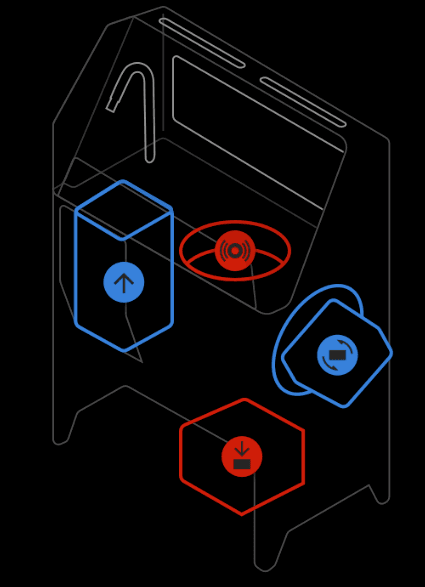
カートリッジドローワーのアイコンが赤色に着色されています。

Fuse Siftのタッチスクリーンでは、ビルドチャンバー、シフター、ミキサー、カートリッジドローワーが赤色で表示され、構成部品の問題や関連するアクションを表意味します。様々な問題により、カートリッジドローワーが赤く表示され続け、パウダーカートリッジの充填ができない場合があります。この問題を解決するには、パウダーカートリッジを充填しようとしたときに Fuse Sift のタッチスクリーンに表示される固有のメッセージを確認してください:

タッチスクリーンに赤いカートリッジドローワーアイコンが表示されているFuse Sift
  • パウダー警告は、リフレッシュ率が赤色で表示されている場合、選択したリフレッシュ率が現在のパウダーの推奨値よりも低いことを示します。各Formlabs SLSパウダーの推奨リフレッシュ率については、パウダーの選び方を参照し、必要に応じて調整してください。
  • パウダー警告が表示され、画面のパウダー ホッパーセクションに赤いバーが表示されている場合は、新品パウダー ホッパーまたは使用済みパウダー ホッパーのいずれかのパウダー量が2kg未満であることを示します。表示されたホッパーを確認し、必要に応じてパウダーを追加してください。
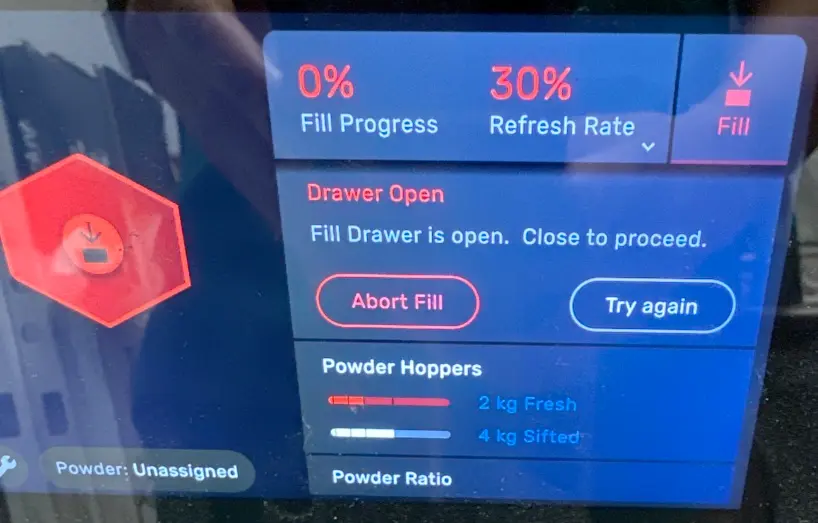
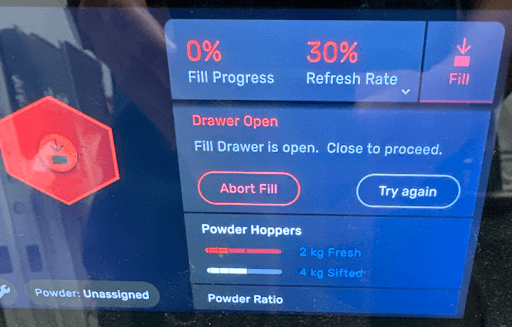
  • Drawer Openは、カートリッジドローワーが開いていることを示します。カートリッジドローワーを閉じてから続行してください。詳しいトラブルシューティング手順については、以下のドローワーが開いているセクションを参照してください。
  • Cartridge Not Present(カートリッジがありません)は、Fuse Siftがカートリッジドローワー内のパウダーカートリッジを検出できないことを意味します。空のパウダーカートリッジを装着してからドローワーを閉じ、続行します。詳しいトラブルシューティング手順については、以下のカートリッジが装着されていませんのセクションをご参照ください。
  • カートリッジ重量エラーは、Fuse Siftがパウダーカートリッジの重量を測定中に問題が発生したことを示します。詳しいトラブルシューティング手順については、以下のカートリッジ重量エラーの項をご参照ください。
  • Fresh Hopper EmptyまたはSifted Hopper Emptyは、充填中にいずれかのホッパーからパウダーが供給されていないことを示します。表示されたホッパーを確認し、必要に応じてパウダーを追加してください。詳しいトラブルシューティング手順については、以下のフレッシュホッパーが空/ふるい分け済みホッパーが空のセクションをご参照ください。

換気装置のフィルタの取り付けエラー

Vent Filter Not Seated(換気装置のフィルタが装着されていません)エラーは、フィルタのインターロックがフィルタを検出できなかったために換気装置のブロワーをオンにできなかったことを示します。フィルタと格子の両方が正しく取り付けられ、つまみネジがすべて所定の位置にあることを確認してください。

チェンバーエラー

The Chamber Error message indicates that an error occurred when trying to move the build chamber motor or that the motor stopped moving because it detected an obstruction. To resolve this issue:

  1. Check the build chamber and the work surface for anything that would prevent the motor from moving properly.
  2. Check if the issue also occurs when the build chamber is inserted into your printer.
  3. Test your Fuse Sift with another build chamber, if one is available.
  4. When inserting the build chamber into the Fuse Sift, be sure to firmly push it towards the back of the unit before closing the build chamber latch to ensure that the coupling mates securely.
  5. Update or reflash the unit’s firmware.
  6. If the problem persists, the Z-drive motor assembly may need to be replaced. Replacement motor assemblies are available for purchase on the Formlabs Store. Follow the instructions in the guide Replacing the Fuse Sift Z-drive assembly to replace the component.
  7. If you see this error message repeatedly, contact Formlabs Support or a certified service provider.

Mixer error(ミキサーエラー)

Mixer Error(ミキサーのエラー)というメッセージは、ミキサーのモーターを動かそうとした時にエラーが発生したか、障害物を検知してモーターが停止したことを意味します。この問題を解決するには:

  1. ミキサーを妨げている障害物がないか確認し、あれば取り除きます。
  2. ミキサーを取り外すには、ミキサーアセンブリの交換ガイドの手順に従ってください。
  3. ミキサーアセンブリの側面は開いています。ミキサーに詰まっているパウダーを取り除き、再度取り付けてからミキサーを再度動かしてみてください。
  4. 問題が解決しない場合は、ミキサーの交換が必要な場合があります。交換用ミキサーアセンブリは、Formlabsストアでご購入いただけます。ミキサーを交換した後は、ミキサーのキャリブレーションを行ってください。

ミキサーの失速

ミキサーが動作中に、パウダーカートリッジがミキサーから外れるなどの問題が発生した場合、Fuse SiftはError 279またはPR_ERROR_SIFT_MIXING_DEVIATIONを表示します。この問題は通常、パウダーカートリッジが満タンの場合に発生します。この問題の解決方法:

  1. 別のパウダーカートリッジがあれば、そちらで再試行してください。
  2. パウダーカートリッジがミキサーにしっかりとラッチされているか確認してください。パウダーカートリッジのタブがミキサータブにしっかりとはまらない場合は、T20トルクスドライバーを使用して、タブをパウダーカートリッジ本体に固定している4つのネジを緩めます。ネジを締め直しながら、タブをパウダーカートリッジ本体からゆっくりと引き離し、タブ間の距離を広げます。
  3. ミキサーに損傷がないか点検してください。ミキサープレートの位置がずれていると、中心から外れて回転し、Fuse Siftの外装パネルや内部フレームに衝突する可能性があります。ミキサーが損傷している場合は、交換が必要な場合があります。Fuse Siftミキサーアセンブリは、Formlabsストアでご購入いただけます。追加のサポートが必要な場合は、Formlabs Supportまたは公認サービスプロバイダにお問い合わせください。
パウダーカートリッジのタブ調整

問題が解決しない場合は、Formlabs Supportまたは公認サービスプロバイダにお問い合わせください。

ドーザーの失速

プリンターの稼働中、いずれかのホッパーから吐出されたパウダーがドーザーアセンブリの周りに溜まり、ギアの歯の間に蓄積することがあります。時間が経つと、ドーサーとモーターのギアがパウダーを圧縮し、最終的にドーザーのズレや失速を引き起こします。Fuse Siftは、充填プロセス中にパウダーがこぼれるとともに、Error 284 PR_ERROR_SIFT_FILLING_VALVE_DEVIATIONまたはError 285 PR_ERROR_SIFT_FILLING_VALVE_DEVIATION_OPENを表示することがあります。この問題を解決するには:

  1. ドーザーアセンブリを清掃してください。Formlabsでは、パウダーの蓄積を防ぐため、充填回数が100回に達するごとにこのプロセスを繰り返すことを推奨しています。
  2. エラーが再発したり、ギアを清掃できない場合は、ドーザーアセンブリの交換が必要な場合があります。Fuse Siftのドーザーアセンブリは、Formlabsストアでご購入いただけます。追加のサポートが必要な場合は、Formlabs Supportまたは公認サービスプロバイダにお問い合わせください。

問題が解決しない場合は、Formlabs Supportまたは公認サービスプロバイダにお問い合わせください。

充填エラー

Fill Error(充填エラー)メッセージは、カートリッジの充填中に以下のいずれかの事象が発生したことを示します。

  • カートリッジドロワー内のロードセルのエラーにより、カートリッジの重量を測定できなかった。
  • バルブモーターを動かそうとしたらエラーが発生した。
  • 障害物を検知したため、バルブモーターが動きを止めた。
  • カートリッジの充填中に原因不明のエラーが発生した。

カートリッジドローワーの上にあるバルブが塞がれていないか、バルブが閉じているか、Fuse Siftから現在パウダーが供給されていないかどうかを確認してください。タッチスクリーンにメッセージが表示される時は、その指示に従って、カートリッジを空にしてFuse Siftに戻し、パウダーの供給プロセスを再開してください。このエラーメッセージが繰り返し表示される場合は、Formlabsサポートまたは公認サービスプロバイダにお問い合わせください。

フードランプのエラー

Fuse Sift のランプの点灯・消灯時にエラーが発生した時に表示されるエラーメッセージです。その原因としては、ソフトウェアのバグまたはハードウェアの故障が考えられます。このエラーメッセージが繰り返し表示される場合は、Formlabsサポートまたは公認サービスプロバイダにお問い合わせください。

真空装置のエラー

真空装置のON/OFF時にエラーが発生した時に表示されるエラーメッセージです。その原因としては、ソフトウェアのバグまたはハードウェアの故障が考えられます。このエラーメッセージが繰り返し表示される場合は、Formlabsサポートまたは公認サービスプロバイダにお問い合わせください。

シフターのエラー

シフターのON/OFF時にエラーが発生した時に表示されるエラーメッセージです。その原因としては、ソフトウェアのバグまたはハードウェアの故障が考えられます。このエラーメッセージが繰り返し表示される場合は、Formlabsサポートまたは公認サービスプロバイダにお問い合わせください。

シフターモーターの不具合

Fuse Siftは、モーターでシーブを振動させ、プリントされたパーツと未焼結のパウダーを分離します。モーターがオンになり、Fuse SiftにSifter error(シフターエラー)が表示されていなくても、以下のような症状が発生する場合は、故障の可能性があります。

  • シフティングが弱い
  • 本体全体が異常に振動する
  • シフティング中の動作音が大きい

この問題を解決するには、以下の手順を実行してください。

  1. 表面のグレーチングを取り外し、下のシーブを露出させます。
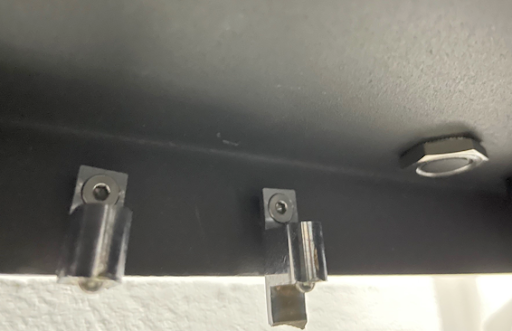
  2. 面格子が乗っていた縁に、丸いステッカーが8枚貼られています。これらのステッカーはそれぞれリベットを覆っています。
  3. ステッカーを剥がし、下にあるリベットを露出させます。
  4. コントロールパネルのSift(ふるいにかける)ボタンを押すか、タッチスクリーンでシフターをオンにします。
  5. リベットに損傷や緩みがないか、目視と音で確認します。
    1. リベットが緩んでいる場合は、シリコンコーキングなどの接着剤で固定してください。
    2. リベットが緩んでいない場合は、Fuse Siftの振動モーターを交換してください。
    3. 交換用モーターは、Formlabsストアでご購入いただけます。Fuse Siftの電圧(120Vまたは230V)によって部品番号が異なりますのでご注意ください。
      • 120V:RP-FS1-120-VB-01
      • 230V:RP-FS1-230-VB-01
Fuse Siftシフターフランジリベットの位置

問題が解決しない場合は、Formlabs Supportまたは公認サービスプロバイダにお問い合わせください。

換気装置のファンのエラー

換気装置のブロワーのON/OFF時にエラーが発生した時に表示されるエラーメッセージです。その原因としては、ソフトウェアのバグまたはハードウェアの故障が考えられます。このエラーメッセージが繰り返し表示される場合は、Formlabsサポートまたは公認サービスプロバイダにお問い合わせください。

エラー93/4

エラー93/4は、Fuse Siftまたはビルドチャンバーのモーターの1つが正常に動作しなかったことを意味します。これは、ビルドチェンバーの背面にあるベベルギアが、Fuse Siftの対応するギアと正しく噛み合っていないことが最も一般的な原因です。ビルドチェンバーを取り外して、再度装着してください。このエラーメッセージが繰り返し表示される場合は、ビルドチャンバーをFuse Siftに再挿入する前に、ビルドチャンバーの後ろにあるベベルギアを手動で回転させてください。

Cartridge not present(カートリッジが未装着)

The Cartridge Not Present message indicates that an error occurred when detecting the powder cartridge. Fuse Siftは、パウダーカートリッジに埋め込まれたマグネットを検出するホールセンサーを採用しています。そのため、このエラーはパウダーカートリッジが正しくセットされていない場合に最もよく起こりますが、ファームウェアの問題、パウダーカートリッジのマグネットの紛失、センサーの不具合によって起こる場合もあります。この問題を解決するには、パウダーカートリッジを再装着してください。

  1. 別のパウダーカートリッジがあれば、そちらで再試行してください。別のパウダーカートリッジで正常に動作する場合は、故障しているパウダーカートリッジを交換してください。
  2. ファクトリーリセットを実行する前に、電源を入れ直し、ファームウェアを更新し、診断ログをアップロードしてください
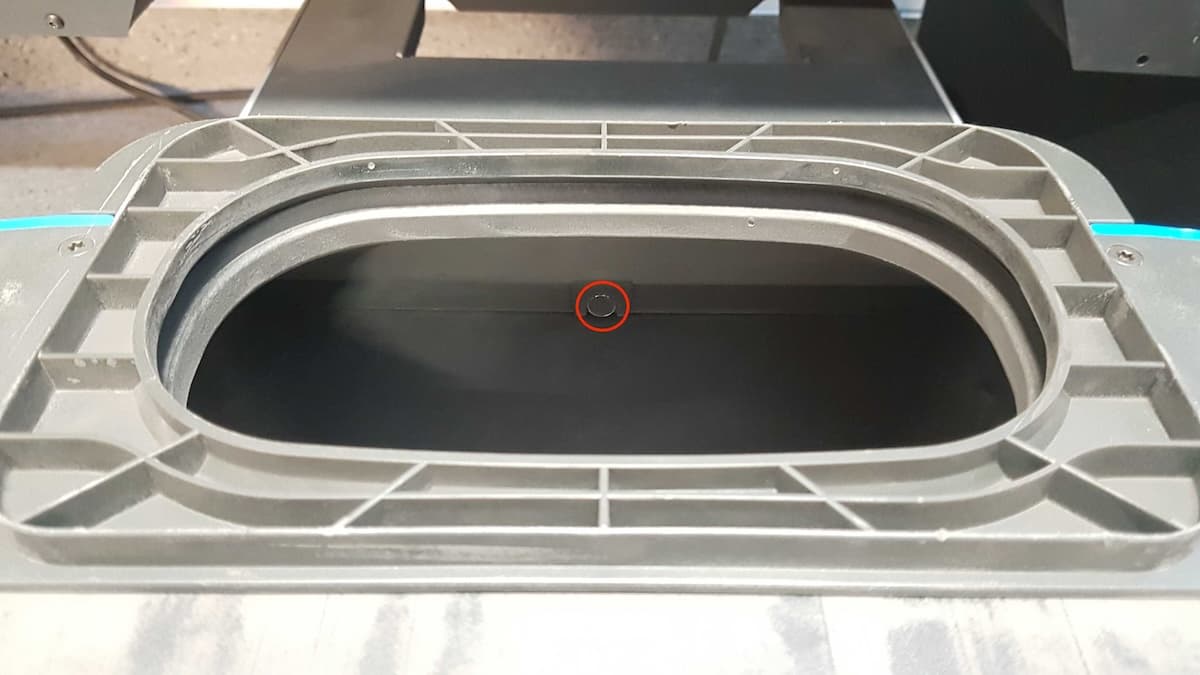
  3. パウダーカートリッジにマグネットが付属しているか確認します。バルブハンドルの反対側にあるパウダーカートリッジの内壁を点検してください。マグネットがない場合は、カートリッジを交換してください。
Fuseシリーズのパウダーカートリッジのマグネット位置
  1. マグネットが付いている場合は、マグネットが鉄製の物体(通常マグネットにくっつく物体)を引き寄せるかどうか確認します。マグネットの磁力が弱まっていたり、何か不具合がある場合は、パウダーカートリッジを交換してください。
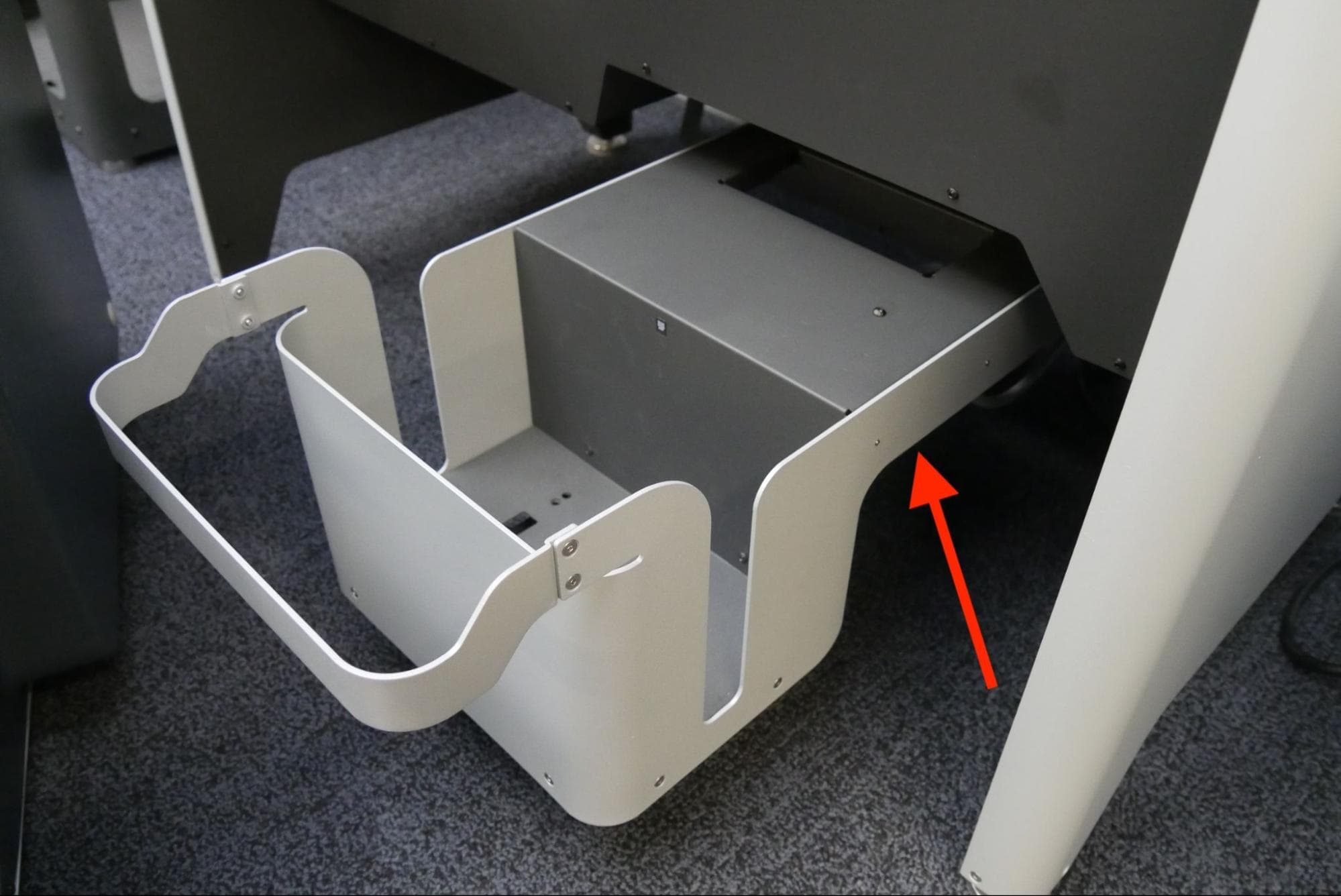
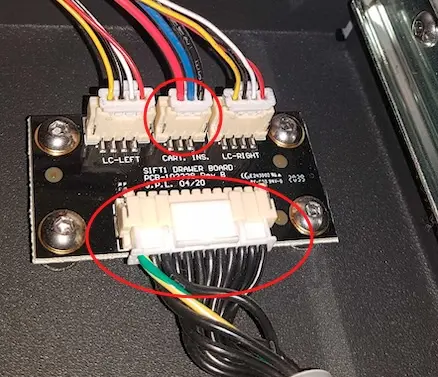
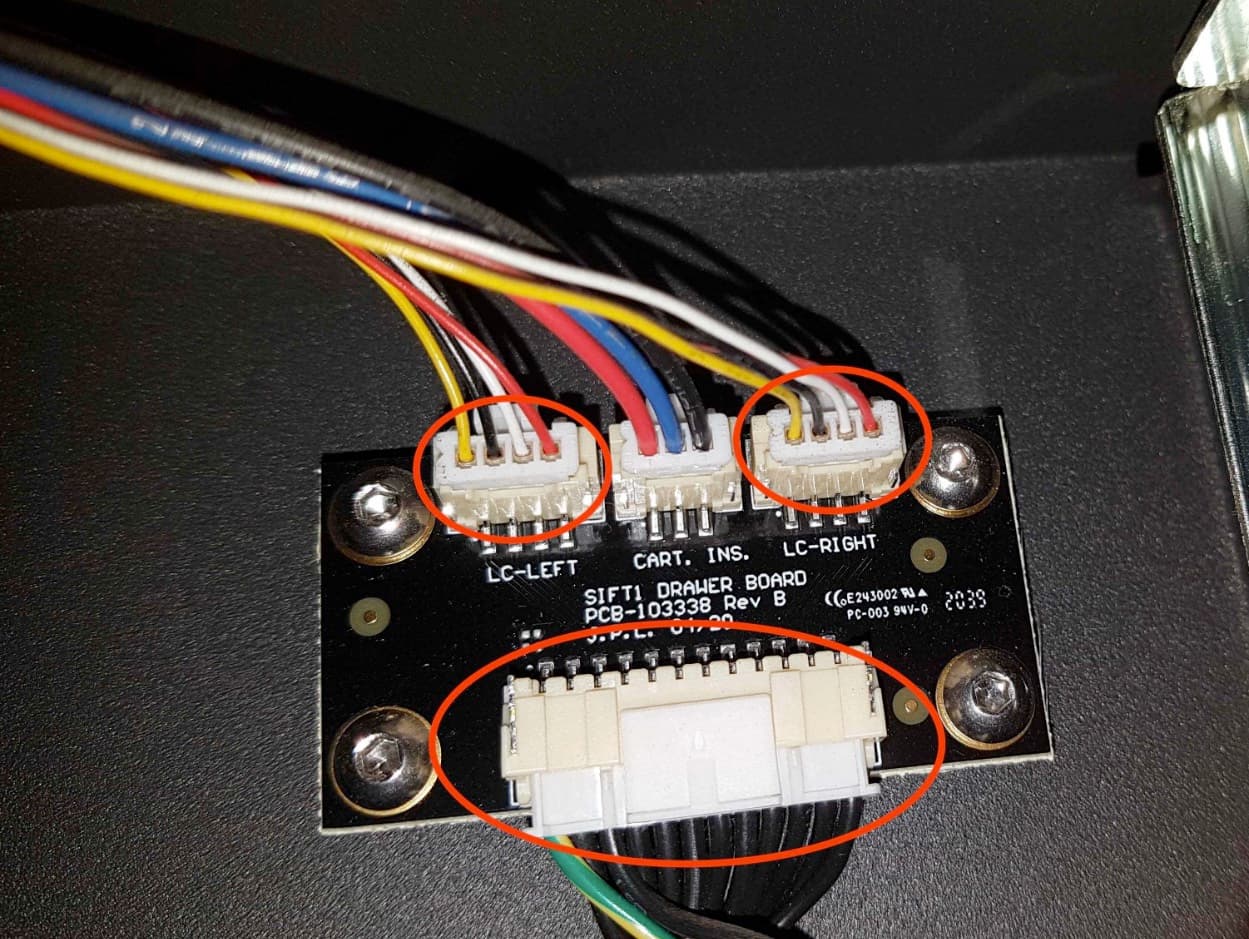
  2. カートリッジドローワーを開け、カートリッジシートの後ろにあるボードを見つけます。CARTと表示されたコネクタを再度取り付けます。INS.と大きなケーブルコネクタです。
Fuse Siftカートリッジドローワーボードの位置
Fuse Siftのエラーメッセージ「Cartridge Not Present(カートリッジ未装着)」のトラブルシューティング時に再接続するケーブル

問題が解決しない場合は、Formlabsサポートまたは公認サービスプロバイダにお問い合わせください。

カートリッジ重量エラー

Fuse Siftは、パウダーを充填する前に、ドローワーについている2つのスケールを使ってパウダーカートリッジの重量を測定します。秤が正しく風袋引きされていないか故障している場合、Fuse SiftはCartridge Weight Error(カートリッジ重量エラー)を表示します。

alttext

If you see this error message repeatedly, power cycle the unit, update the firmware, and upload diagnostic logs before performing a factory reset.

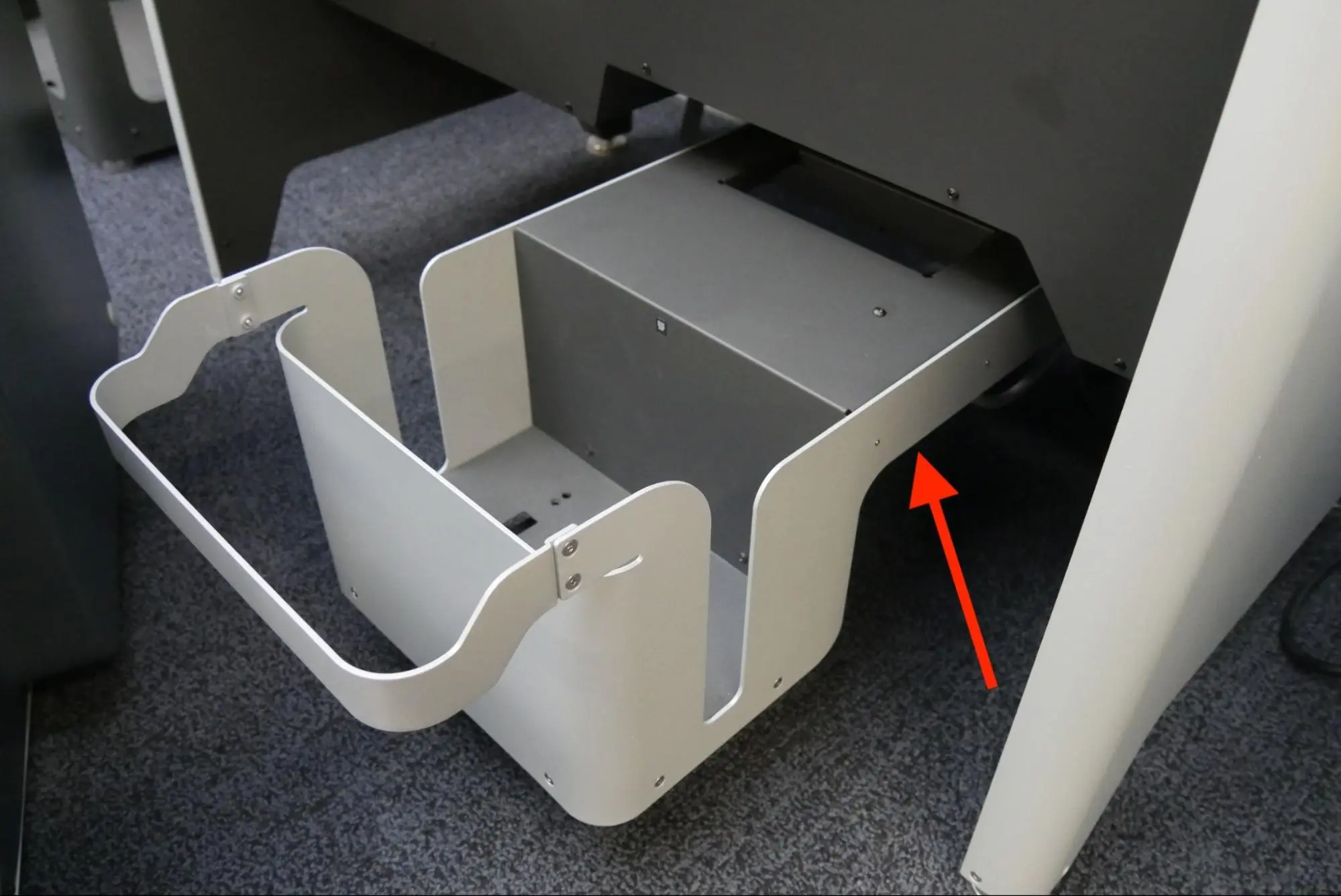
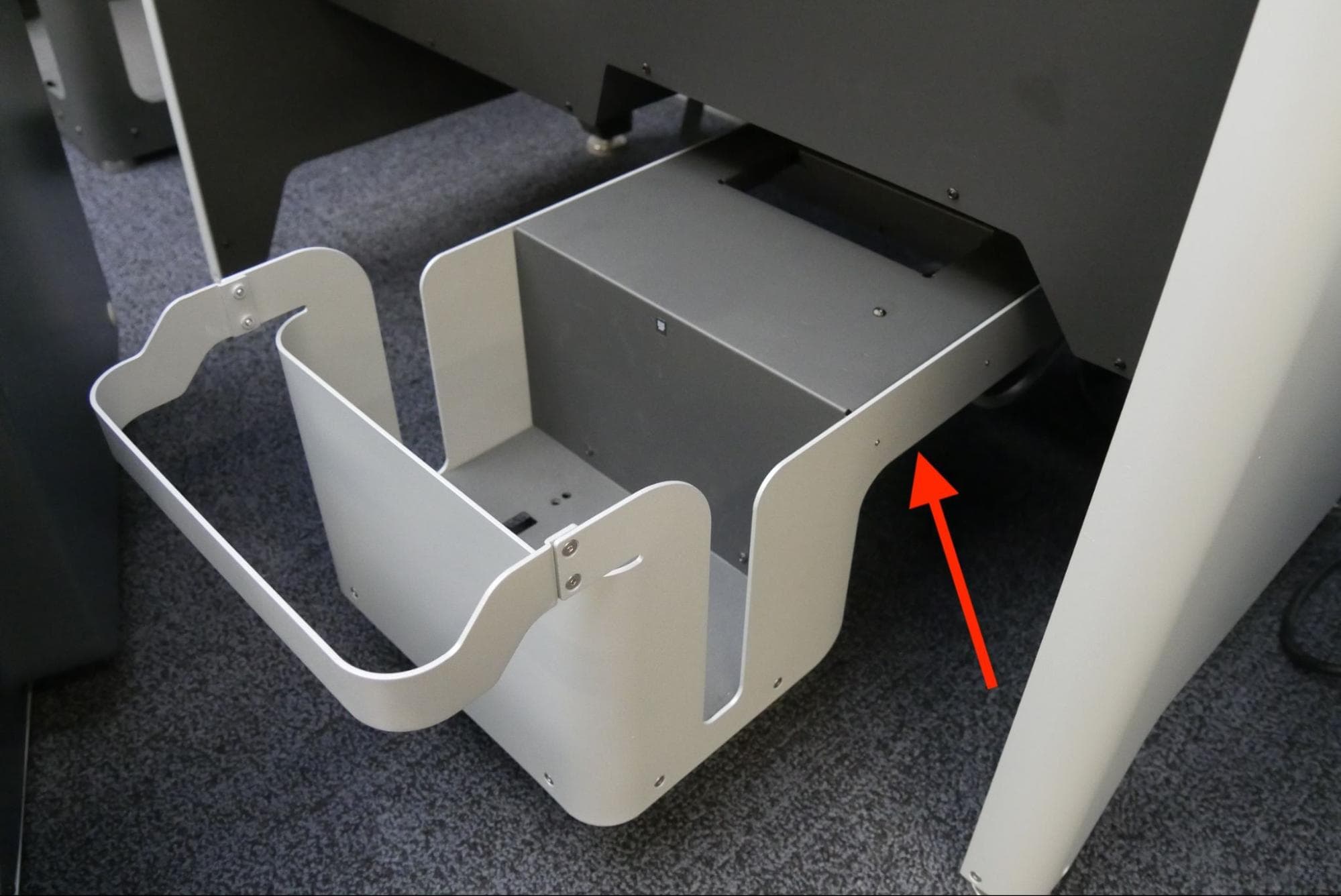
Fuse Siftのカートリッジドローワーが開いている状態
Fuse Siftのカートリッジドローワーのボード。コネクタに注釈がついている

Fresh Hopper Empty/Sifter Hopper Empty(未使用パウダー供給用ホッパーが空です/シフト済みパウダー供給用ホッパーが空です)

The Fresh Hopper Empty and Sifted Hopper Empty error messages indicate that an error occurred when filling the powder cartridge. このエラーは、ホッパーが空、センサーの問題、ドーザーの故障、ファームウェアの問題などが原因です。この問題を解決するには:

  1. パウダーカートリッジにパウダーを充填していない時にこのエラーが発生した場合、パウダーセンサーが故障している可能性があります
  2. 両方のホッパーを確認し、カートリッジに充填するのに十分なパウダーがあることを確認してください。エラーメッセージに表示されているホッパー内のパウダーを攪拌し、パウダーカートリッジへのパウダーの流入を妨げている塊などがないか確認してください。
  3. 電源を入れ直し、再度お試しください。
  4. Fuse Siftのファームウェアを更新します。
  5. ファクトリーリセットを実行します。
  6. 空のカートリッジを挿入したときと、カートリッジドローワーが完全に空になったときの両方の計測値を確認してください。
    1. カートリッジドローワーを開け、空のパウダーカートリッジを挿入し、カートリッジドローワーを閉じます。
    2. On the touchscreen, tap Settings > System > Cartridge Scale Readings. カートリッジドローワーの中に空のパウダーカートリッジが入っている場合、左右の目盛りは500~600g(±100g)の間になっているはずです。
    3. 空のパウダーカートリッジを取り出します。
    4. On the touchscreen, tap Settings > System > Cartridge Scale Readings. カートリッジドローワーが空の場合、左右の目盛りとも0gになるはずです。
  7. 重量測定値が正しくない場合は、パウダーカートリッジをカートリッジドローワーから取り出し、ロードセルの較正を行ってください。タッチスクリーンで、Settings(設定)> Maintenance(メンテナンス)> Tare Fill Scales(充填スケールの風袋)をタップし、画面の指示に従ってください。
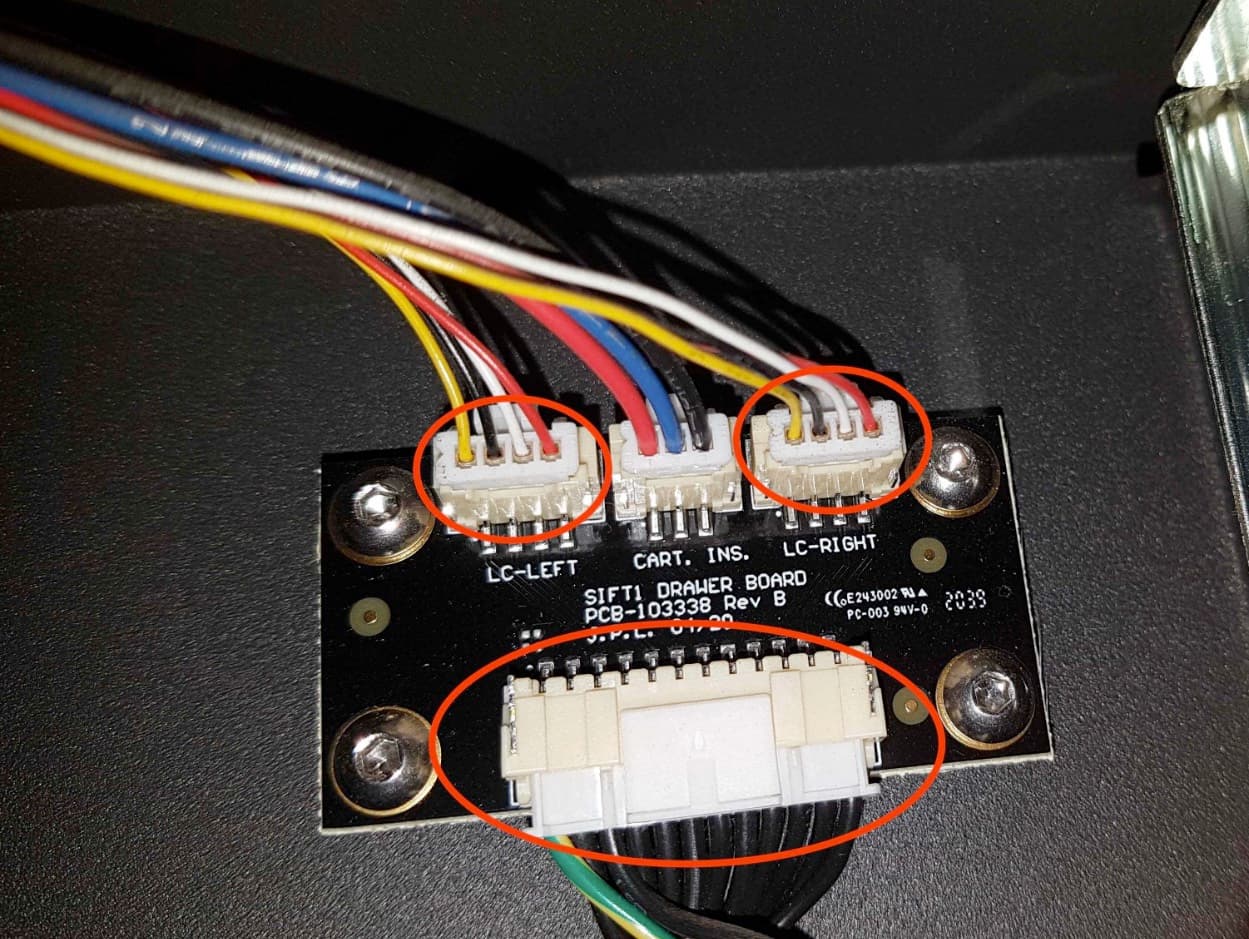
  8. Fuse Siftのスイッチを切り、プラグを抜きます。5分ほど待ってから次の手順に進んでください。カートリッジドローワーを開け、カートリッジシートの後ろにあるボードを見つけます。大きなコネクタと、LC-LEFTLC-RIGHTという名前の2つのコネクタを再装着します。
Fuse Siftのカートリッジドローワーが開いている状態
Fuse Siftのカートリッジドローワーのボード。コネクタに注釈がついている
  1. ケーブルを再装着しても重量測定値が正しく表示されない場合は、LC-LEFTLC-RIGHTの接続を入れ替えて再度お試しください。
    1. 重量測定値が正しくない場合は、Formlabs Supportまたは公認サービスプロバイダにお問い合わせください。
  2. 未使用パウダー用ホッパーと使用済みパウダー用ホッパーを空にします。
パウダーの流れを妨げるもの(パウダー容器の包装など)がないこと、充填中にドーザーが正しく動いていることを確認してください。
  • 各ホッパーの4つのパウダーセンサーを清掃してください。パウダーがセンサーの上に溜まると誤った測定値を表示することがあります。
    1. ホッパーが空の状態で、パウダーセンサーが実際に正しい測定値を報告しているかどうかを確認します。パウダーセンサーを手や他のもので覆うと、タッチスクリーンに様々なパウダーレベルが表示されるはずです。
  • ドーザーが正常に動作しない場合、またはタッチスクリーンにドーザーの停止エラーが表示される場合は、その問題に関するトラブルシューティング手順に従ってください
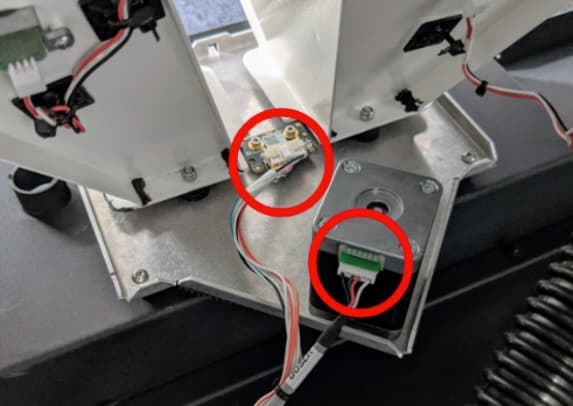
    1. それでもドーザーが正常に作動しない場合は、Fuse Siftのスイッチを切り、プラグを抜いてください。5分待ってからバックパネルを取り外し、下図でハイライトされている2本のケーブルを再接続してください。
    Fuse Siftドーザーケーブル

    問題が解決しない場合は、Formlabsサポートまたは公認サービスプロバイダにお問い合わせください。

    Drawer Open(ドロワーが開いています)

    Fuse Siftのドローワーが正しく閉まっていない場合、マシンは停止し、Drawer Open(ドローワーが開いています)という解決要請を表示します。

    Fuse SiftのタッチスクリーンでDrawer Open(ドロワーが開いています)のメッセージが表示されている

    If you see this message:

    1. Make sure the drawer is fully pushed into the latch. You should hear a click when the drawer is seated properly.
    2. Reboot the machine by disconnecting and reconnecting the power cable.
    3. Update or reflash the firmware.
    4. Inspect the rails and latch for damage. If there is damage, contact Formlabs Support or a certified service provider.
      Fuse Sift drawer latch showing damage
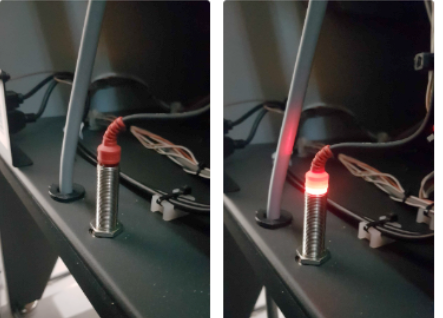
    5. The Fuse Sift uses an inductive sensor to check that the drawer is fully closed. Check that the inductive sensor is working.
      1. Using a 2.5 mm hex driver, loosen and remove the 14 screws securing the electrical box cover. Set the screws and cover aside. The sensor is located on the left side, below the electrical box.
      2. The light indicator should turn red when the drawer is closed or when metal is placed beneath it.
        alttext
      3. If the inductive sensor is not working, power off the machine and check that it is properly connected to the motherboard.
      4. Using a 2.5 mm hex driver, loosen and remove the eight screws securing the electrical box cover. Set the screws and cover aside.
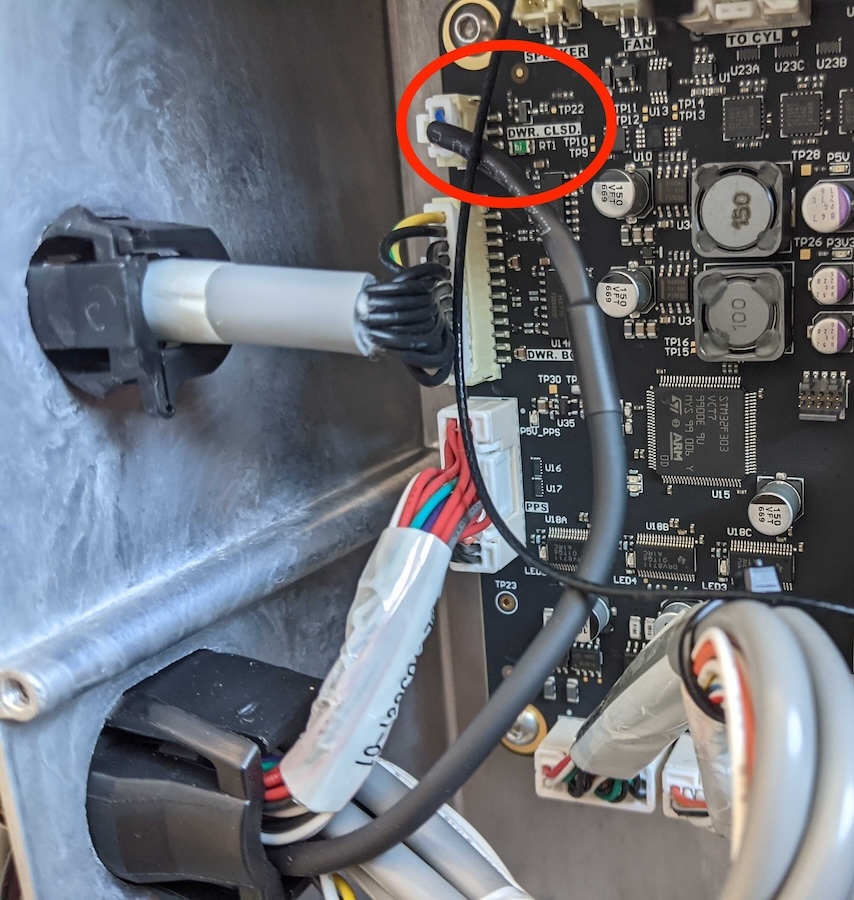
      5. The inductive sensor should be connected to a plug at the top-left corner of the motherboard. If it is connected, try reseating the connector.
      6. Close and secure the electrical box and the back panel of the Fuse Sift before powering the machine back on.
        Fuse Sift motherboard with the inductive sensor cable circled
      7. If the problem continues, you may need to replace the inductive sensor. Contact Formlabs Support or a certified service provider.

    プリンターを工場出荷時の状態にリセットする

    場合によっては、ファクトリーリセットを行うことで、Fuse Siftの異常な動作が修正されることがあります。Formlabsでは、Cartridge not present(カートリッジが装着されていません)などの特定のエラーメッセージに対するトラブルシューティング手順として、ファクトリーリセットを実行することを推奨しています。Formlabs Supportまたは認定サービスプロバイダがFuse Siftの問題解決をサポートする際に、工場出荷時の状態にリセットするよう依頼する場合があります。

    備考:

    工場出荷時の状態にリセットすると、保存されているすべてのネットワーク接続と診断ログが消去されます。工場出荷時の状態にリセットする前に、診断ログをアップロードしておくようにしてください。

    工場出荷時の状態にリセットするには、レンチのアイコンをタップしてSettings(設定)メニューにアクセスします。System(システム) > Factory reset(ファクトリーリセット) をタップし、画面の指示に従ってファクトリーリセットを実行します。タッチスクリーンにFactory reset complete(ファクトリーリセット完了)と表示され、Fuse Siftの初期化が完了します。

    タッチスクリーンの問題でファクトリーリセットが実行できない場合は、マザーボードのボタンを使って強制的にファクトリーリセットを実行することができます。
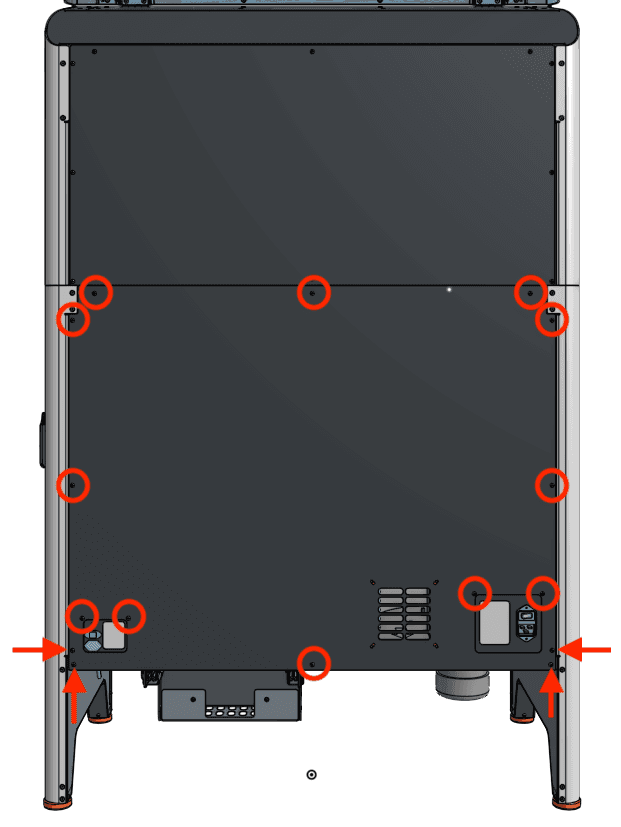
    1. 本体背面のブレーカースイッチを使ってFuse Siftの電源を切ります。電源ケーブルは背面パネルに接続したままにしておきます。
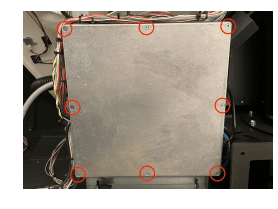
    2. 2.5mmの六角ドライバーを使って、背面パネルをFuse Siftに固定している8.0mmの黒いM4ネジ16本を取り外します。後方の筐体パネルを脇に置きます。
    Fuse Sift背面パネルのネジ
    1. 本体背面にある四角いマザーボードカバーの位置を確認します。#2のプラスドライバーを使って、カバーをマザーボード筐体に固定している8本の皿ネジを緩めて取り外します。ネジとカバーは脇に置いておきます。
    alttext
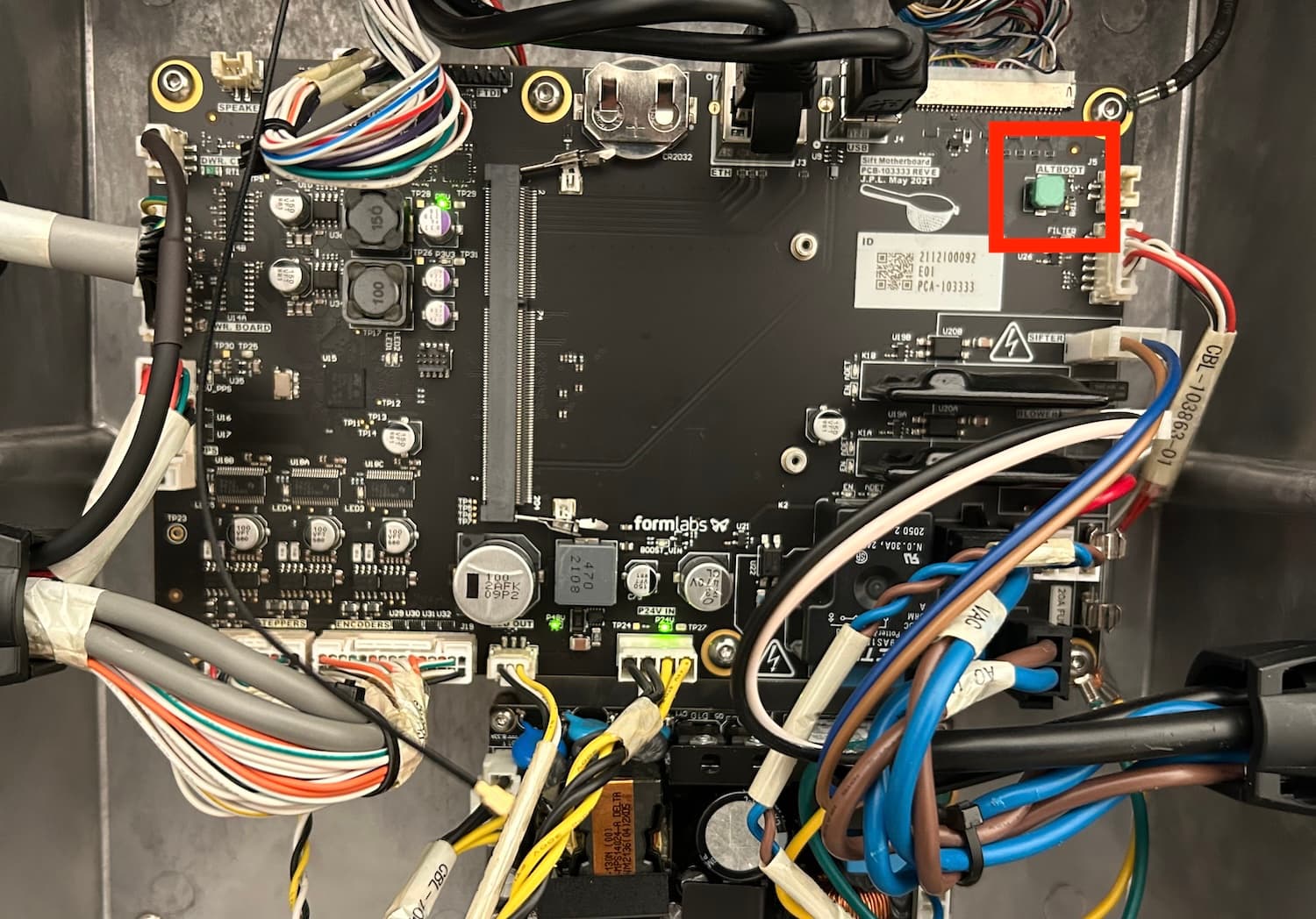
    マザーボードの右上にある
    1. 緑色のボタンALTBOOTを探します。
    2. 背面のブレーカースイッチでマシンの電源を入れ、すぐに緑色のボタンを押し続けます。
    3. タッチスクリーンにPerforming Factory Reset(ファクトリーリセットを実行中)というメッセージが表示されたら、緑色のボタンを離します。
    4. ファクトリーリセットが完了するまで、最大5分間待ちます。リセット中にマシンが再起動することがあります。
    Fuse Siftのリセットボタン
    1. マザーボードカバーをマザーボード筐体に取り付け、カバーのネジ穴を筐体の縁の対応するネジ穴に合わせます。8つのネジ穴にそれぞれ取り付けネジを1本ずつねじ込み、#2のプラスドライバーでしっかりと締め付けます。
    2. 背面パネルをFuse Siftに取り付けます。8.0mmのM4ボタンネジを、背面パネルの16個のネジ穴にそれぞれ1本ずつねじ込みます。2.5mmの六角ドライバーを使用して、しっかりと締め付けます。
    3. マシンが再起動すると、タッチスクリーンでオンボーディングプロセスが開始します。画面の指示に従ってリセットを完了します。