技術白書
Formlabs Logo

タンクフィルムの反り(Form 3L/Form 3BL)

タンクフィルムの反り(Form 3L/Form 3BL)

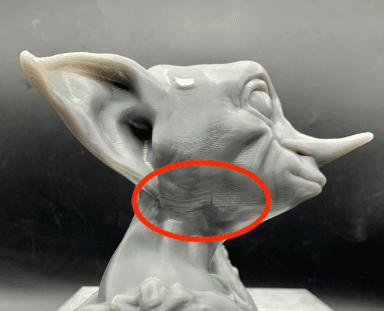
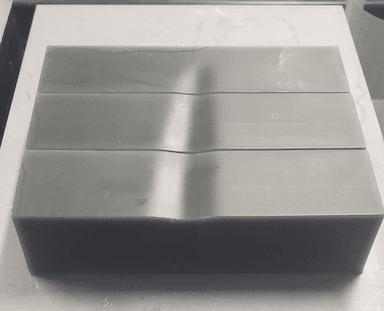
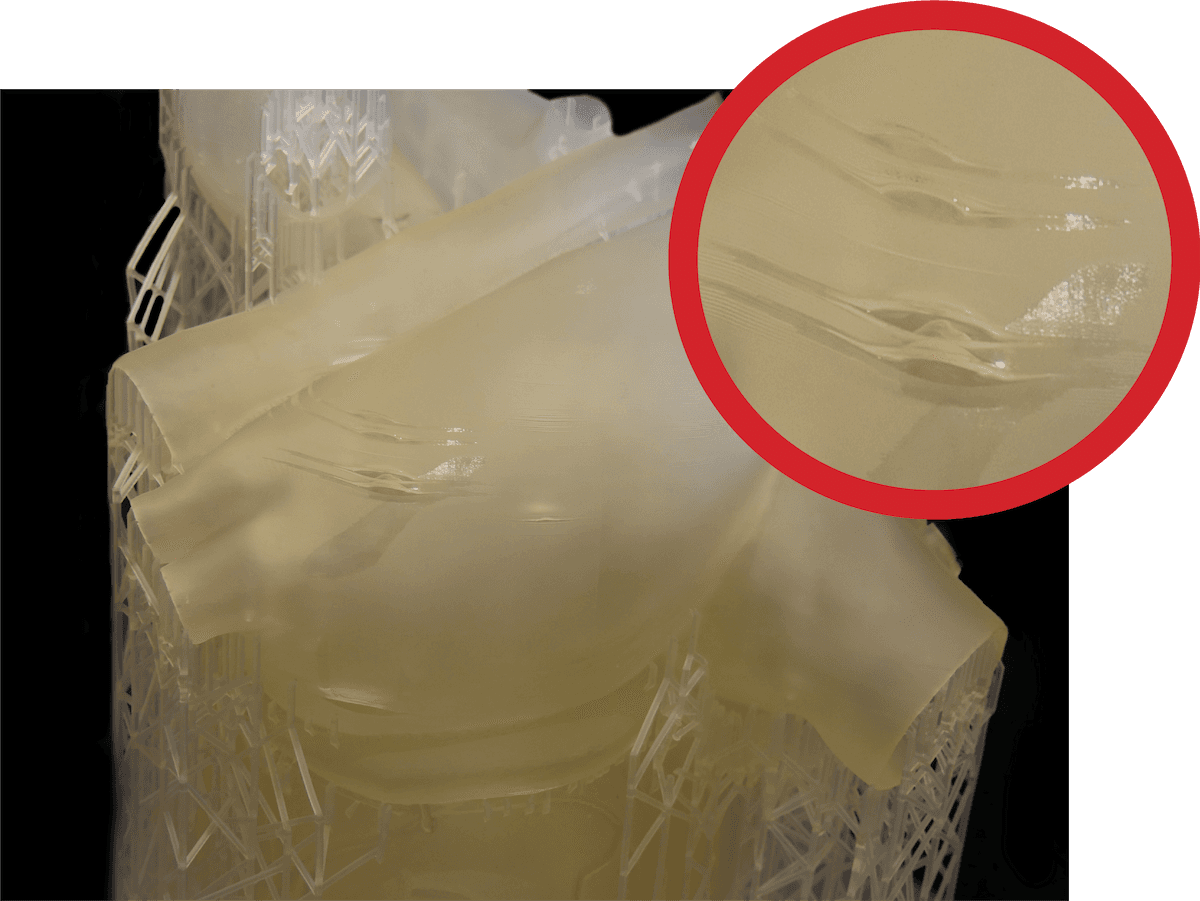
LFSのレジンタンクの底面には、弾性フィルムが貼られています。Form 3LやForm 3BLでは、このフィルムが特定の箇所でシワになることがあります。このシワが原因で、造形したレイヤーに歪みが生じたり、造形ムラが発生したりすることがあります。それが、造形に弛みがあるように見える部分が生まれることに繋がることがあります。

症状

alttext
alttext
alttext
  • プリント全体が均一でない湾曲した層がある
  • 湾曲した層が硬化した層が互いに分離する原因となる

よくある原因

  • タンクフィルムに貼られている弾性フィルムは、通常の使用でも反りやシワが発生します。造形している間、プリンタはフィルム層を引っ張って、各層に張りのある均一の造形領域を作ります。フィルムが平らでないと、レイヤーも平らになりません。
  • 同じモデルをタンクの同じ位置で繰り返しプリントすると、タンクのその位置のフィルムの摩耗が早くなります。
  • パーツの向きが適切ではありません。

備考:

造形の失敗を見分けるのが難しい場合もあります。タンクフィルムの反りは、デラミネーションなど他の造形不良に繋がる可能性があります。タンクフィルムの反り自体は、光学汚染や使用期限切れのレジンを使用したことが原因で発生するわけではありません。

トラブルシューティング手順

備考:

その前に、お使いのファームウェアPreFormのバージョンが最新であることをご確認ください。お使いのプリンタのファームウェアのバージョンを確認するには、Formlabsが発行しているサポート記事Checking the firmware version for Formlabs SLA printers(Formlabs SLA プリンタのファームウェアのバージョンを確認する)をご参照ください。PreFormのバージョンを更新する方法については、FAQ記事「PreFormを更新するには?」をご参照ください。

ステップ1:PreFormでモデルを確認する

造形中にレジンタンクの弾性フィルムに加わる力によって、フィルムが損傷したり、たわんだりすることがあります。これらの力は、モデルの設計を変更したり、PreFormでモデルの向きを変えたりすると弱めることができます。

ヒント:

Formlabsでは、SLA光造形でのモデルの向きに関するベストプラクティスと題した記事で紹介している向きに関するヒントに従うことを推奨しています。

パーツの反りの原因となる一般的な姿勢の問題には、次のようなものがあります:
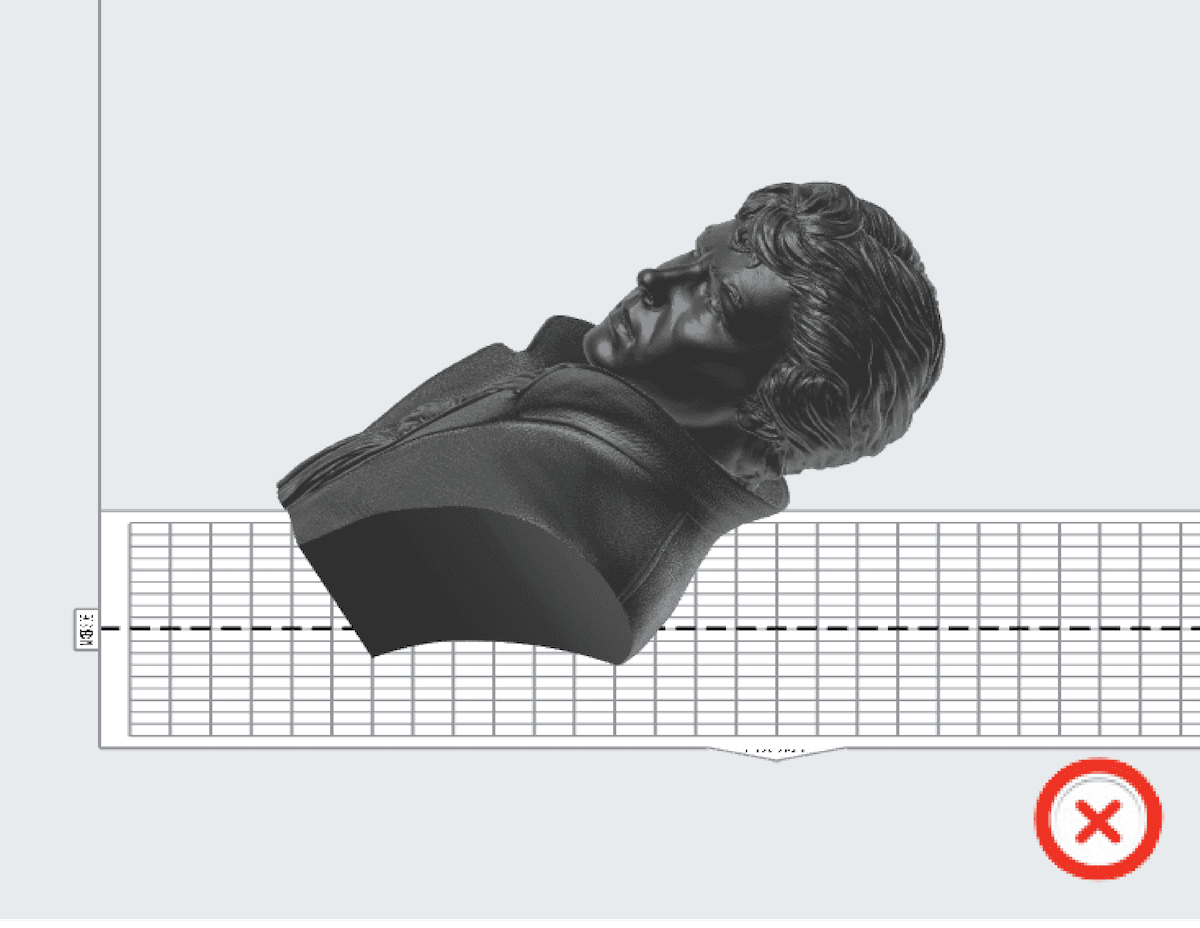
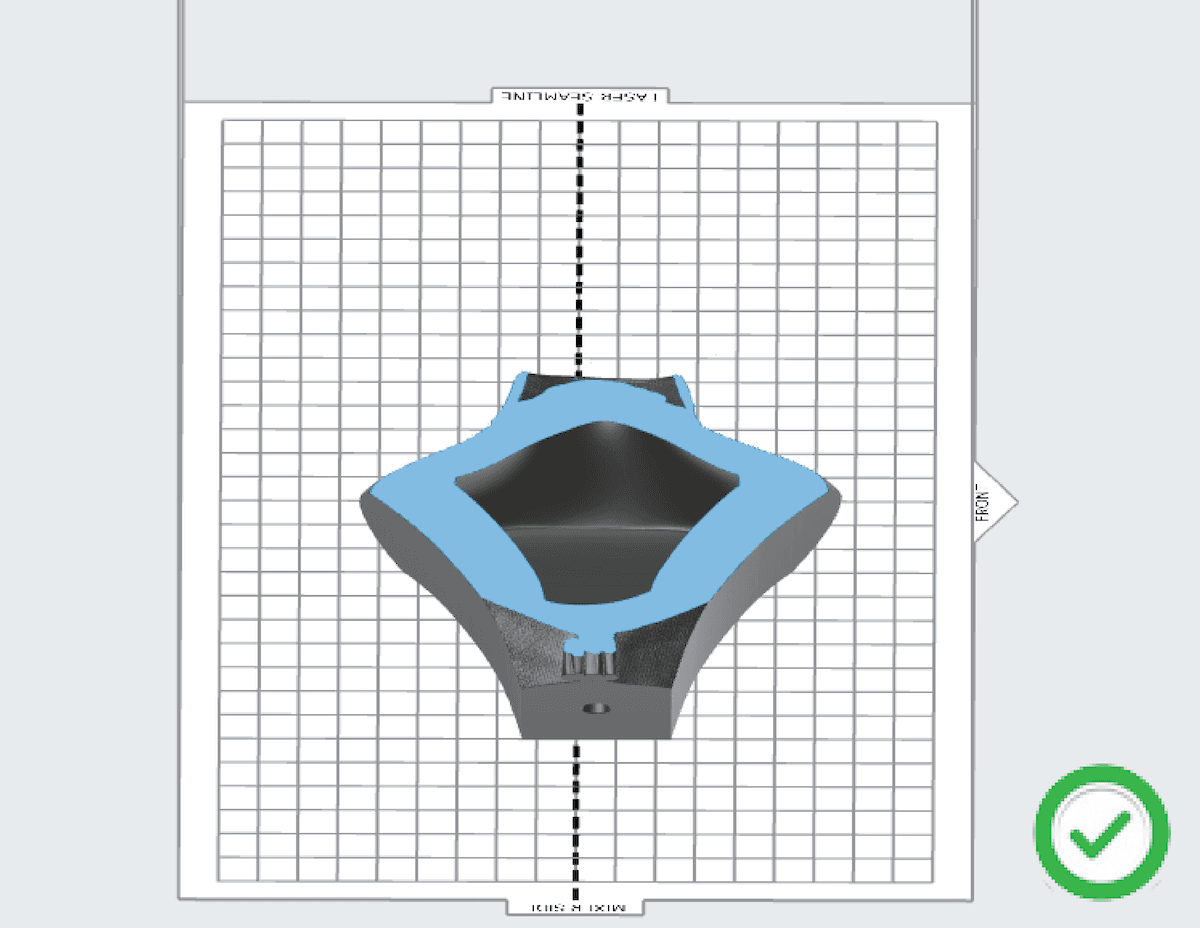
  • PreFormでカップ状のモデルの面を上向きにして造形する時。この向きだと、造形したパーツとレジンタンクの間に空気が入り込み、吸引されてパーツがくっついたり、剥がれたりします。PreFormを使用して、吸引カップを表示し、解決します
  • PreFormでカップ状のモデルの面を上向きにして造形する時。この向きだと、造形したパーツとレジンタンクの間に空気が入り込み、吸引されてパーツがくっついたり、剥がれたりします。PreFormを使用して、吸引カップを表示し、解決します
  • カップの向きが正しくないために吸引が発生している
    吸引を防ぐためのカップの正しい向き
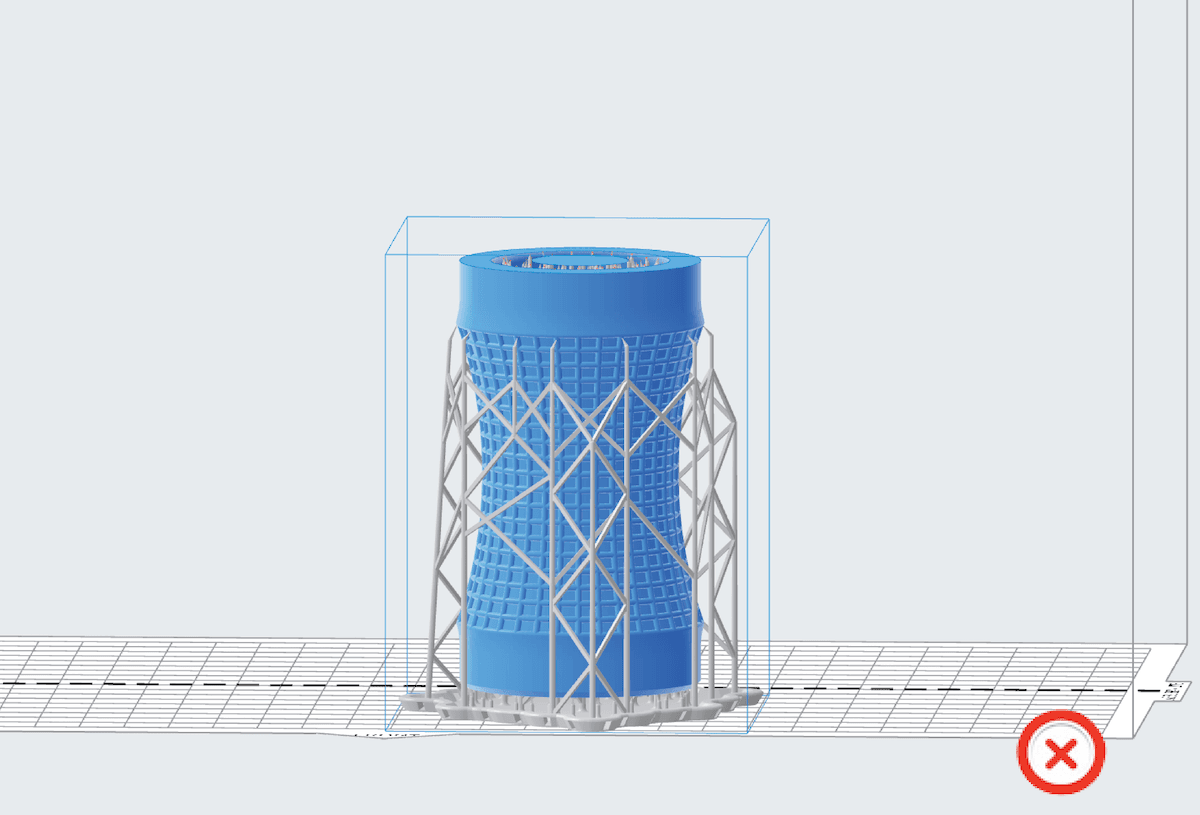
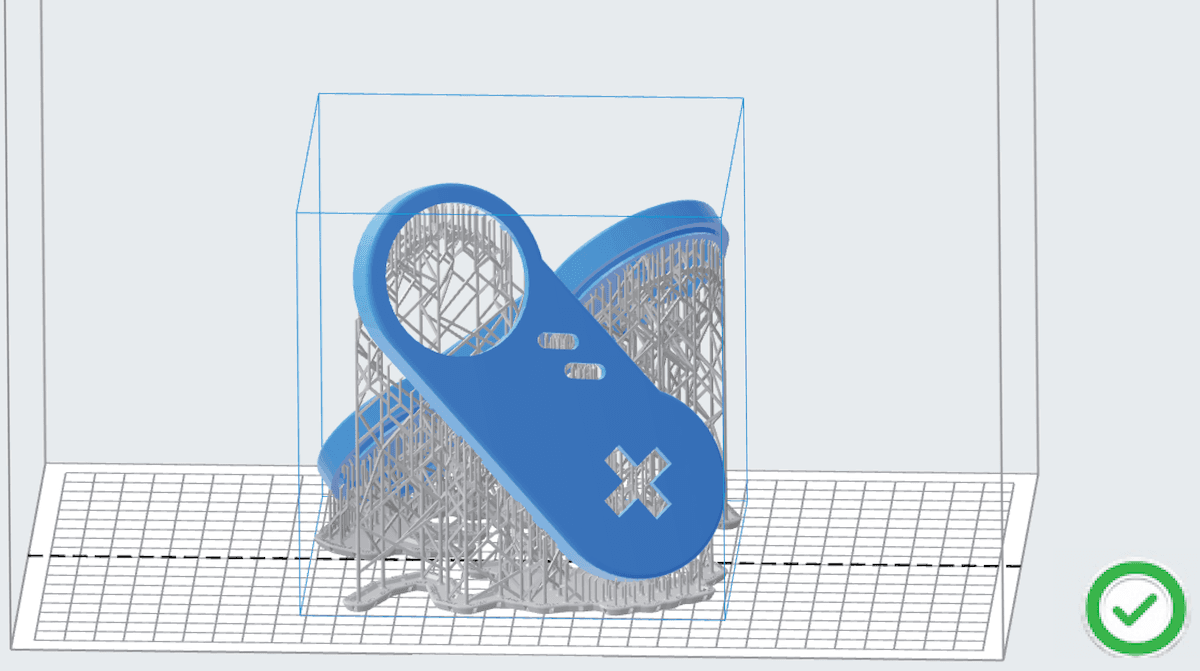
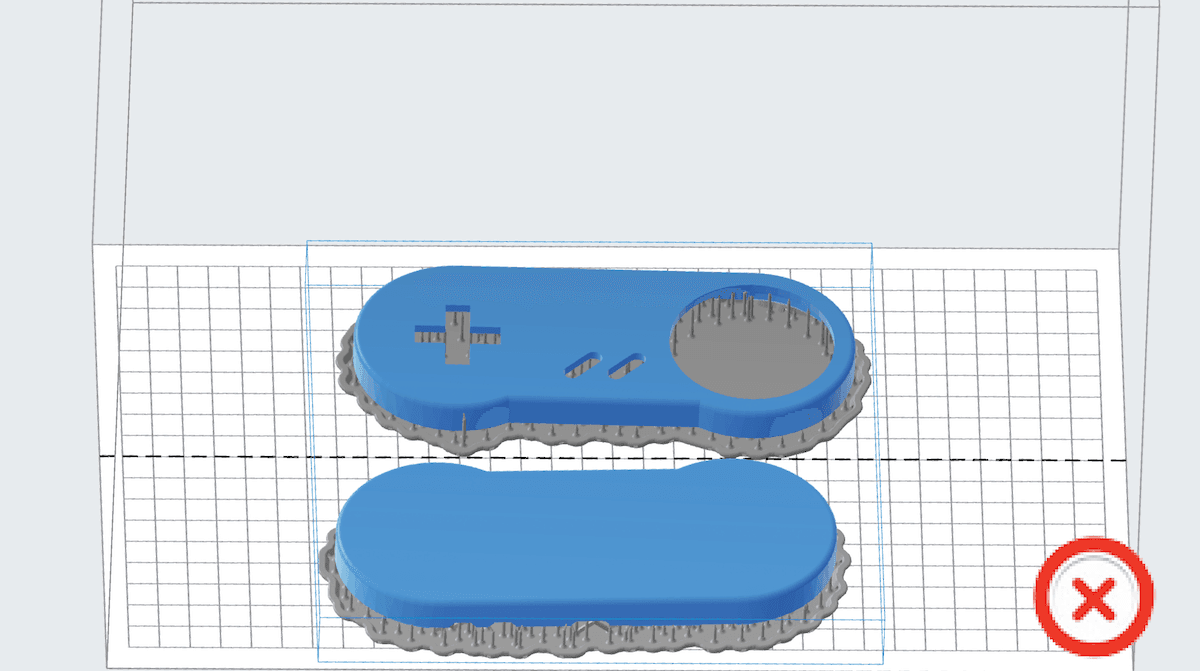
  • パーツをビルドプラットフォームに平行に配置する。これにより、パーツとレジン槽の接触面積を増やすことができます。そのため、レイヤーを重ねるごとにビルドプラットフォームが上昇し、パーツに大きな力がかかるため、造形レイヤーの歪みが発生する可能性があります。PreFormでパーツの向きを変え、隣接するレイヤー間の表面積の差を減らします。
  • 平らな面の向きが正しくない
    正しい斜め方向
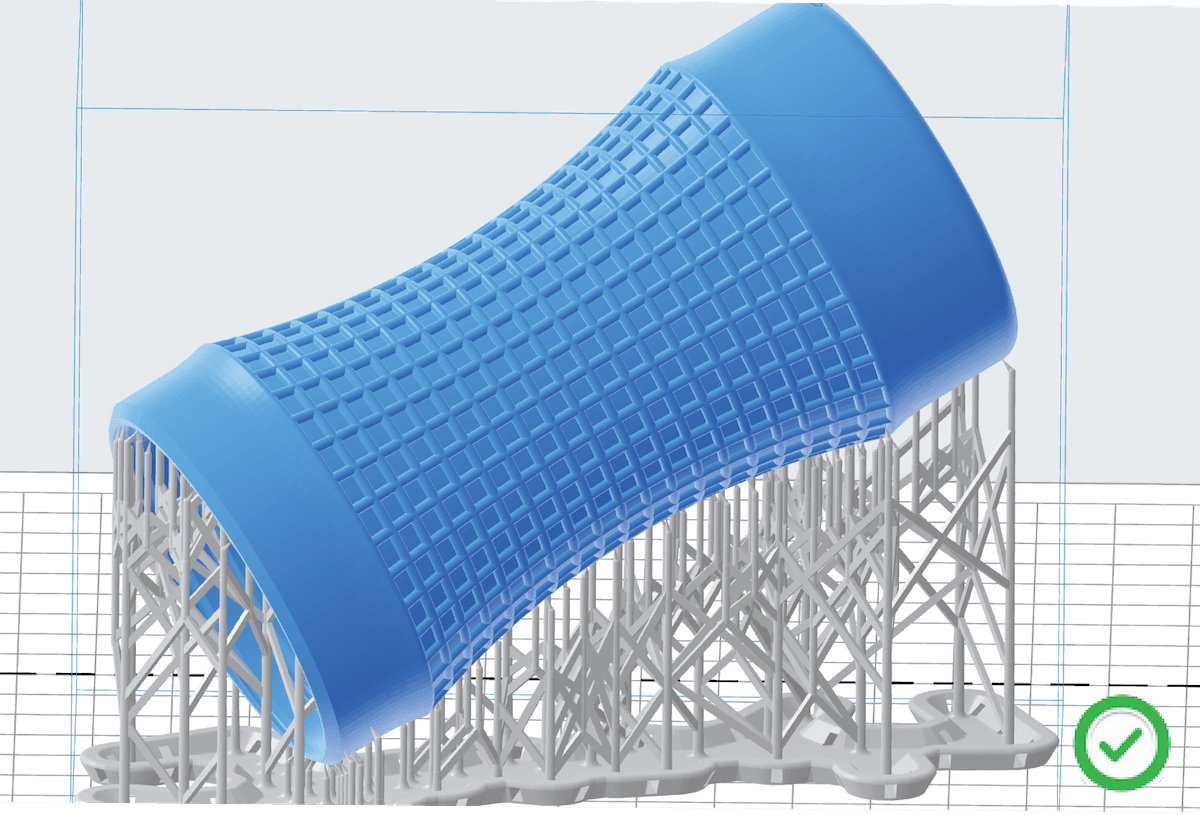
  • X軸とY軸に沿って長いモデルをプリントする。モデルを対角線上に並べるように回転させます。
  • 軸に対してまっすぐな不良方向
    正しい斜め配列
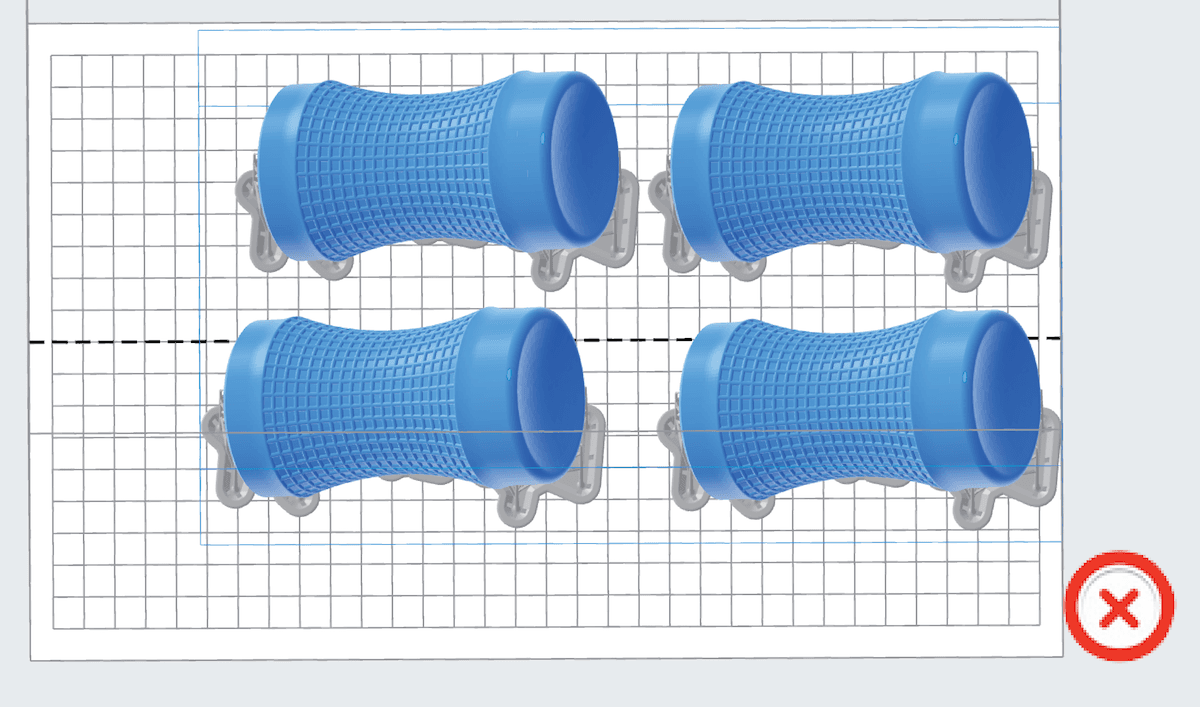
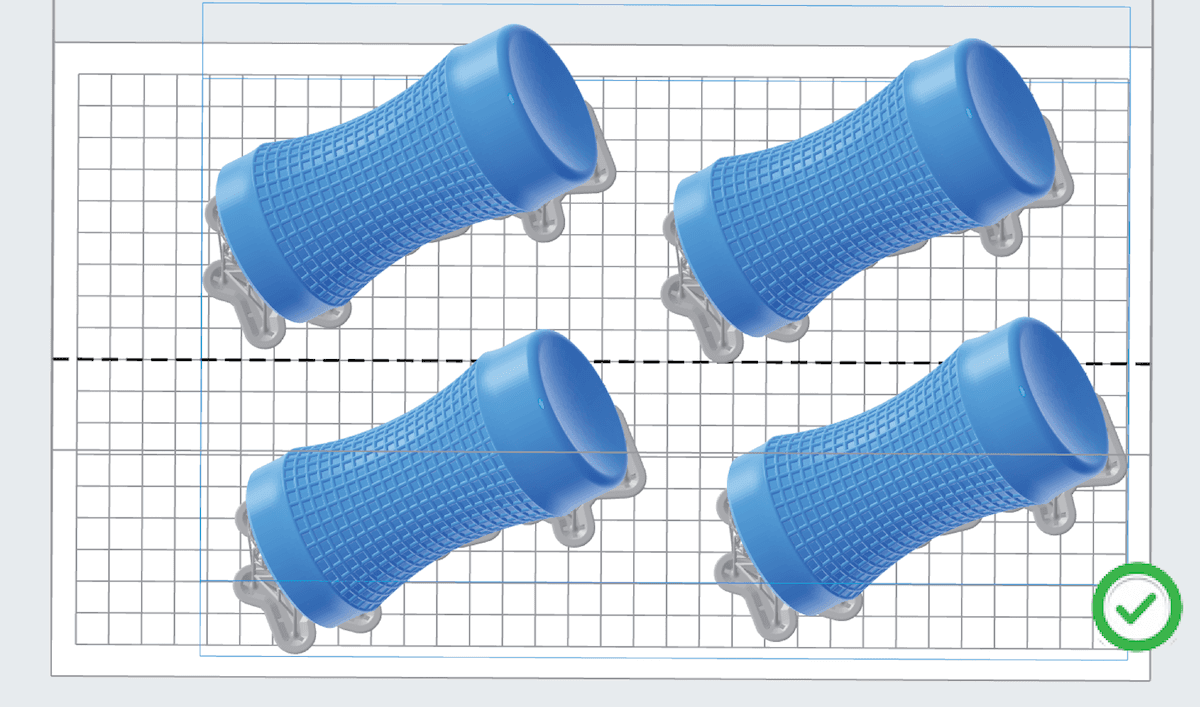
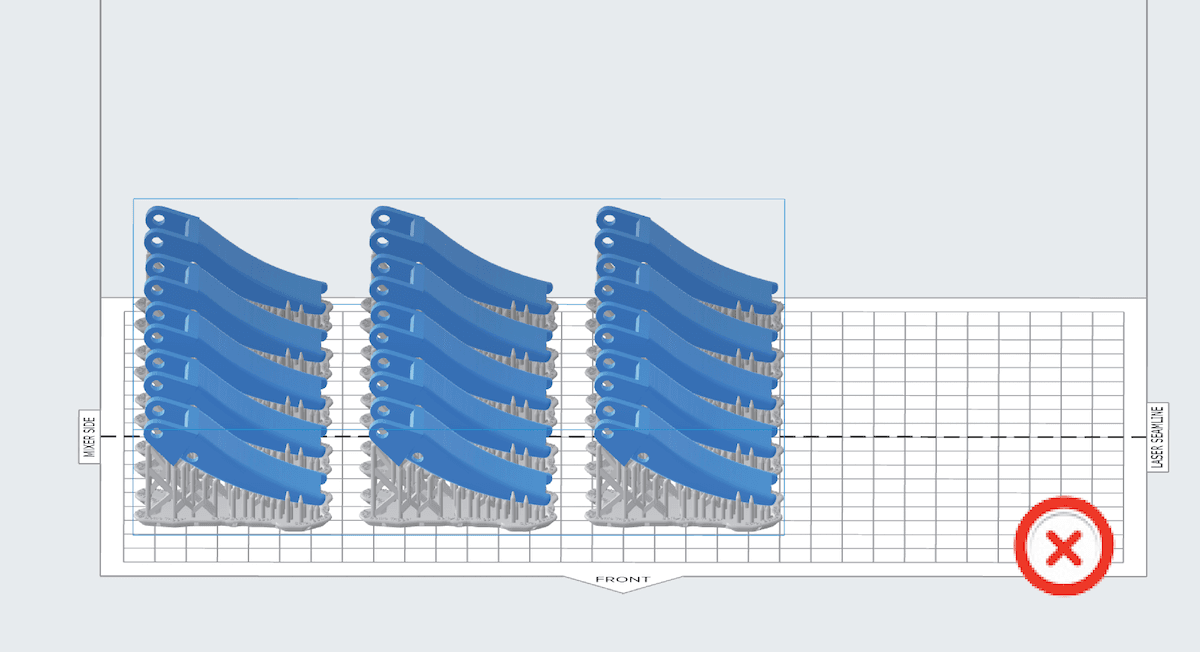
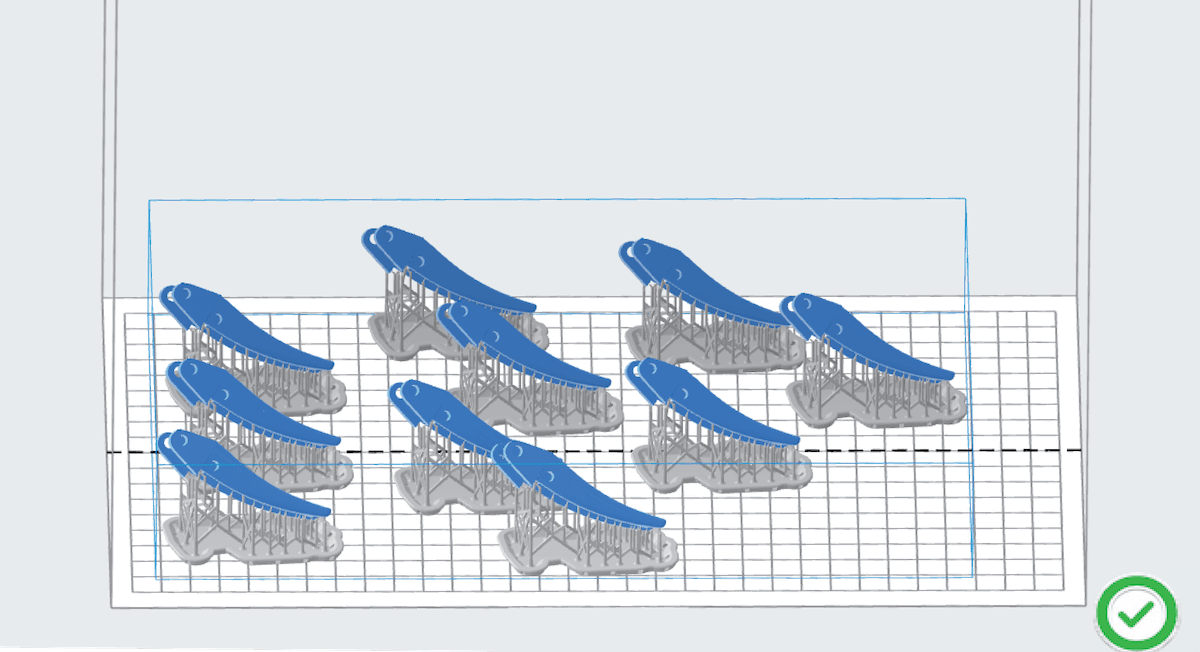
  • X軸とY軸に沿って完全なグリッド状にコピー&ペーストされたモデルの配列をプリントします。パターンを回転させ、モデルが対角線上に繰り返されるようにします。
  • 直線レイアウトが不十分
    正しい斜めのモデル配列
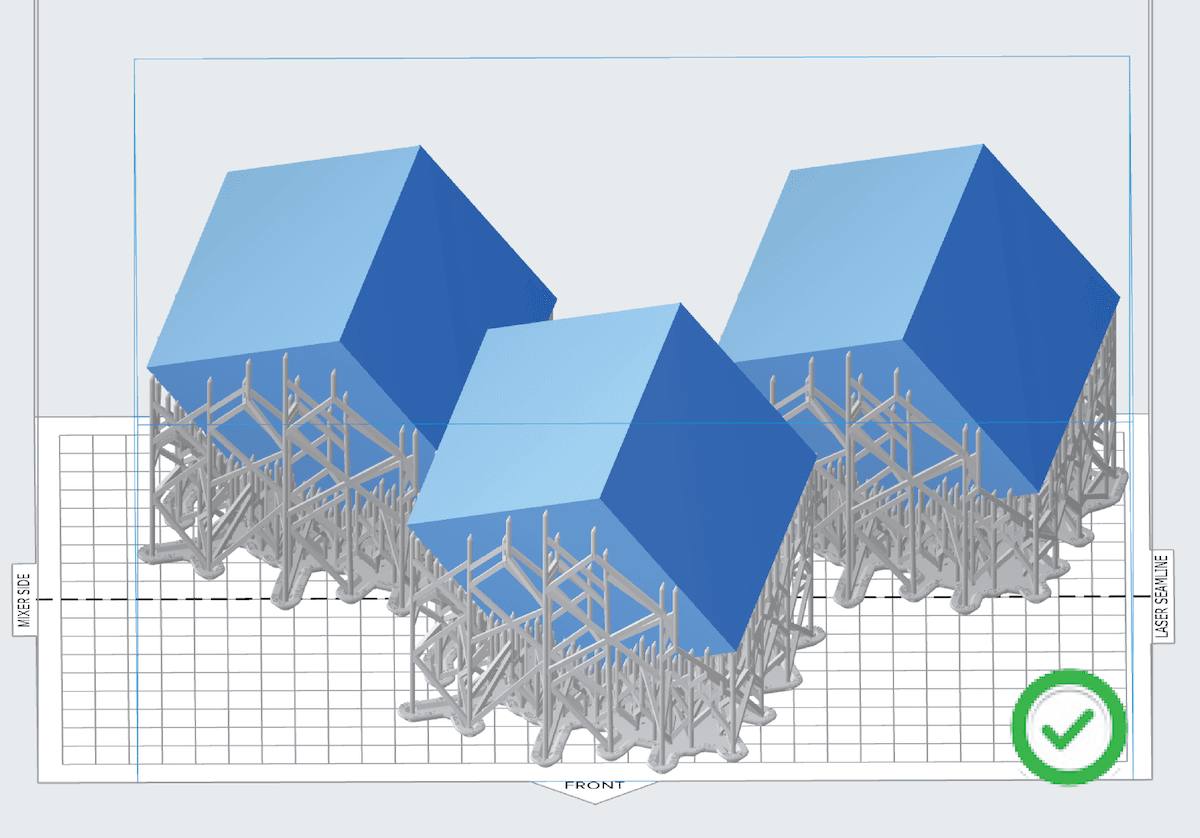
  • いずれかの軸でプリンタの最大造形サイズに近い大きなモデルを造形する場合。大きなモデルを、お好みのCADソフトで複数の小さなモデルに分割します。ピンやスロットなどの機能を追加して、最終的な造形パーツを組み立てやすくします。
  • 大きなブリックのレイアウトの向きが悪い
    モデルを小さなキューブに分割した良い例
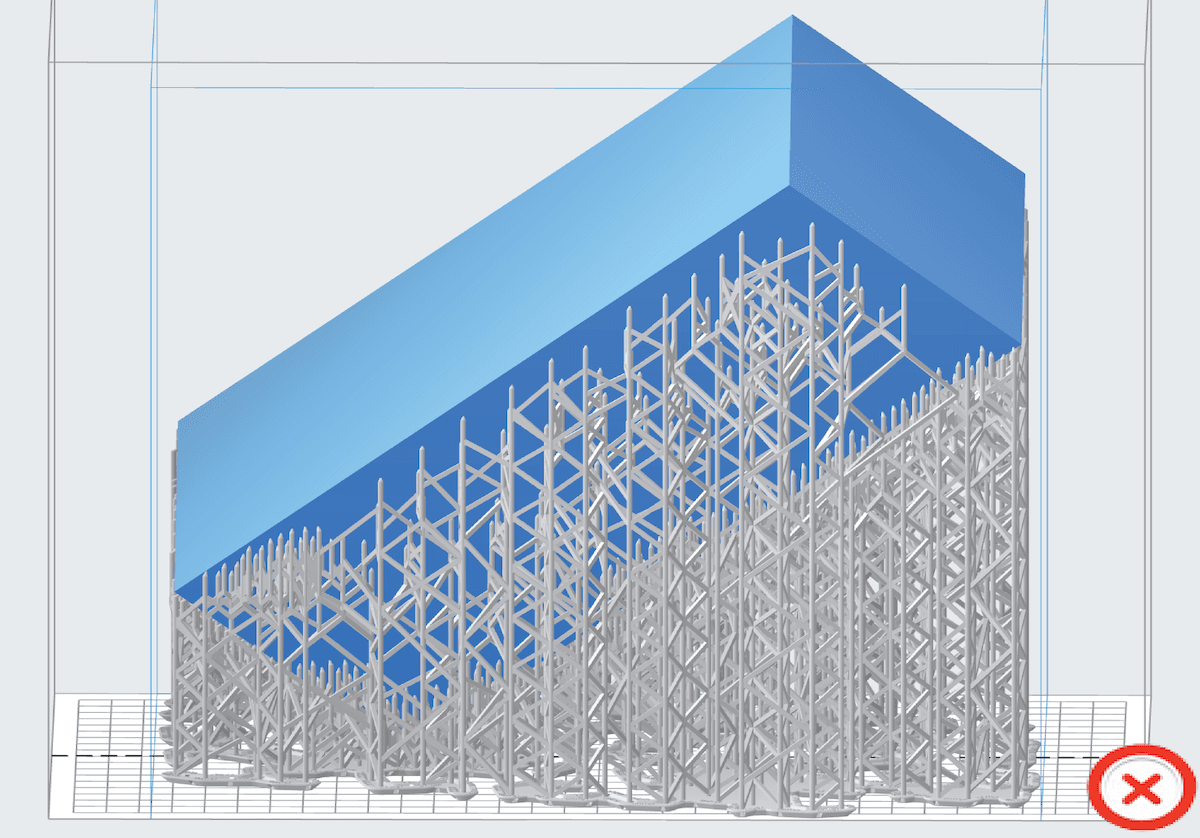
  • 大きなモデルをプリントする。お好みのCADソフトを使って、分厚いモデルの中をくり抜きます。空気を逃がすためのトレインホールを設け、カッピングが発生しない方向きにモデルを向けます。
  • 断面が大きく、厚みのあるモデル
    排水穴を開けた中空モデル

    ステップ2:レジンタンクを点検する

    タンクの内側と底面に汚れ、埃、指紋がないか点検します。最高の造形結果を得るには、タンクの底が常に清潔な状態で保つ必要があります。Form 3Lタンクの摩耗の例については、LFSレジンタンクの損傷と摩耗をご覧ください。

    備考:

    レジンタンクの損傷は、タンクフィルムの反りの原因ではありませんが、レジンタンクを検査することは、造形不良の他の根本原因の区別と診断に役立ちます。1つの造形を終え、次の造形に移るまでの間もレジンタンクを絶えず清潔に保つことが、造形の信頼性と成功率を高める秘訣です。

    1. タンクツールを使って、レジンタンクに破片などが残っていないかを点検します。
    2. 失敗した造形品や硬化したレジンがあれば、タンクツールを使って取り除きます。
    3. または、クリーニングメッシュを造形して、失敗した造形品や硬化したレジンを取り除きます。
    4. レジンをろ過して、汚れや硬化したレジンを取り除きます。
    5. レジンタンクの底部にある
    6. 弾力フィルムを点検し、傷あるいはすり減った箇所がないかを確認します。そのフィルムがすり減っている場合は、レジンタンクを交換する必要があります。
    7. 弾力フィルムの裏面を点検し、その表面に汚れ、埃または指紋が付着していないかを確認します。こうした不純物のクリーニングは、Formlabsが推奨するツールを使って、正しい手順で実施してください。

    Formlabs Supportに連絡する

    上記のトラブルシューティング手順を実行してもプリントの失敗が続く場合は、Formlabsサポートまたは正規販売代理店にご連絡ください。

    お客様の問題に対して最速かつ最も効果的な対応を提供するため、以下の情報を共有してください。

    1. プリンターの診断ログをアップロードする
    2. プリンターのシリアルネーム
      • Home (ホーム)画面に表示されているプリンタの形をしたアイコンをタップします。
    3. 試みたトラブルシューティングの手順
      • 例:「PreFormでモデルの向きを変更した。レジンタンクを点検しましたが、どこにも損傷や曇りやゴミが見当たりませんでした。」
    4. レジン成分とロット番号 ロット番号は、レジンカートリッジのスカート部の内側に記載されています。
    5. 積層ピッチ
      • Home(ホーム)画面でQueue(キュー)をタップします。Queue(キュー)画面が表示されます。
    6. 関連するFormファイル
      • 該当するFORMファイルがある場合は、サポートリクエストにモデルのFORMファイルを添付してください。
    7. 前に造形を試したパーツおよび造形の成功例
      • 例:「以前、part2.Formファイルで3回造形を行った。1回目と2回目は成功したが3回目は失敗した」