
備考:
この素材は購入できません。Formlabsでの生産・販売が終了しています。その他のFormlabs製材料の詳細については、適切なパウダーの選択をご覧ください。

備考:
この素材は購入できません。Formlabsでの生産・販売が終了しています。その他のFormlabs製材料の詳細については、適切なパウダーの選択をご覧ください。
Polypropyleneパウダーは、機能確認用試作や耐久性を要する実製品用部品の製作に最適な高機能材料です。Polypropyleneパウダーは、繰り返しの曲げ伸ばし動作に耐える高靭性と多種類の溶剤に対する優れた耐薬品性を備えたプリント品を実現します。
備考:
Polypropyleneパウダーの性能や特定の材料特性の詳細については、安全データシート(SDS)および技術データシート(TDS)を参照してください。Formlabsの材料の安全性や取扱方法の詳細は、SDSを一次情報源としてご参照ください。
推奨用途:
Formlabsでは、Polypropyleneパウダーで一貫した結果を得るために、リフレッシュ率50%、周囲の空気環境での造形を推奨しています。Polypropyleneパウダーに関しては、不活性ガス内でのプリントによる利点がないことから、弊社では不活性ガスの使用を推奨していません。
他材料との比較
下記の表に、主な材料特性の比較結果がまとめられています:
| Polypropyleneパウダー | Nylon 11パウダー | Nylon 12パウダー | |
|---|---|---|---|
| 引張強さ(MPa) | 29 | 49 | 50 |
| 引張弾性率(GPa) | 1.64 | 1.60 | 1.85 |
| 破断時伸び(%)- X/Y | 34 | 40 | 11 |
| 破断時伸び(%)- Z | 16 | - | 6 |
| 曲げ弾性率(GPa) | 1.33 | 1.40 | 1.60 |
Polypropylenパウダーのプリント
最良の結果を得るために、FormlabsのSLSプリント用設計仕様に従ってください。PreFormでモデルを開き、方向を決めてプリンターに送信する方法については、サポート記事造形を開始する(SLS)をご参照ください。
Polypropyleneパウダーでプリントしたパーツは、Nyloy 12で造形したプリント品よりも表面が粗くなることがあります。たわみを防ぐため、Formlabsの推奨に従ってパーツの向きを決めてください。
Fuse 1+では、各パーツの周囲を半焼結シェルであるSurface Armorで囲むようにプリントします。Surface Armorで囲むことで、プリント精度に悪影響をおよぼす温度のばらつきが生じにくくなります。Surface Armorは表面の仕上がり品質を向上するもので、後処理の段階で除去します。
Polypropyleneパウダーを使用する前に、お使いのFuse Siftのファームウェアが最新であることを確認してください。
Polypropyleneパウダーのふるい分けに関するベストプラクティス:
プリント完了後から次のプリントまでの間
蓄積したり塊になっているパウダーをプリントごとに適切に清掃しないと、以降のプリントジョブでエラーが生じる原因になることがあります。プリント間に以下のエリアをクリーニングします。
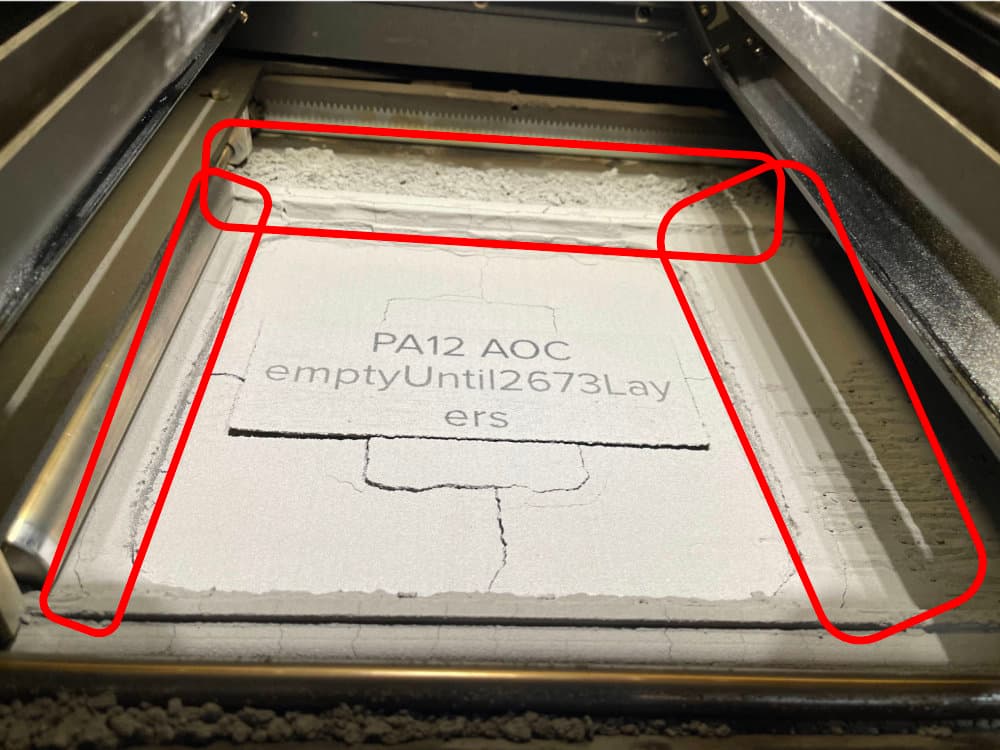
プリント筐体の上部のクリーニング
パウダーは、特にパウダートラフとビルドチャンバーの上部の間のランウェイの上部に蓄積することがあります。ここに蓄積したパウダーが融着して、以降のプリント時にビルドチャンバーに入ってしまうことがあります。掃除機を使ってこの周辺を入念に掃除しておくと、プリントの失敗を防ぎやすくなります。
トラフの清掃
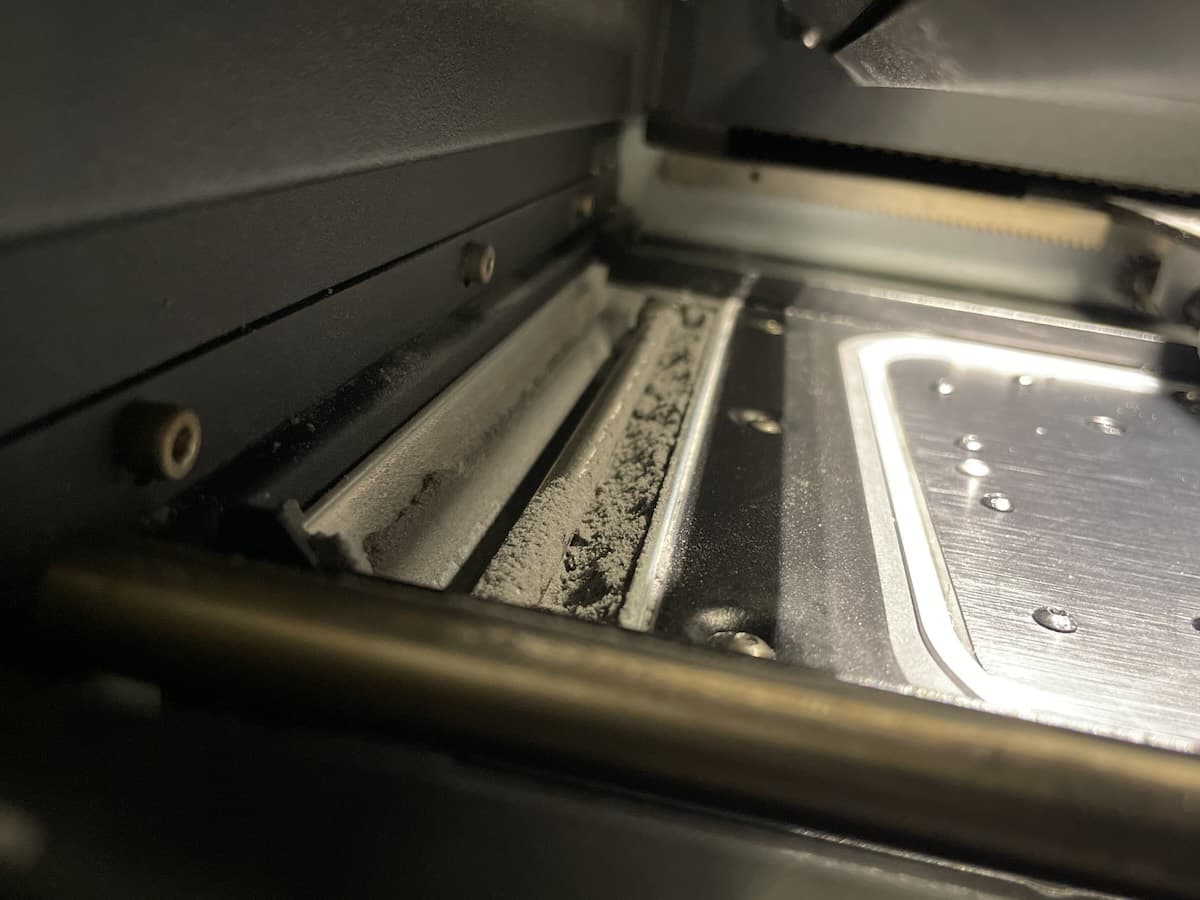
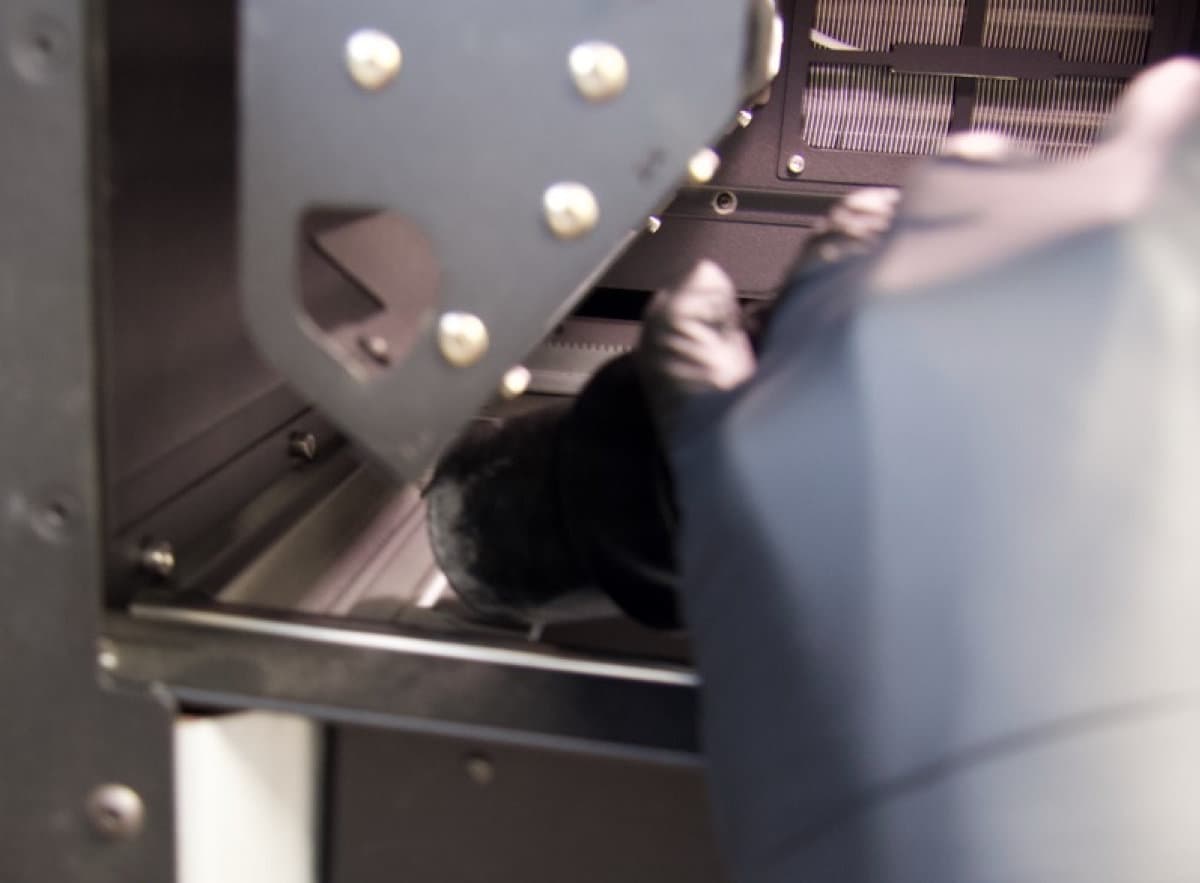
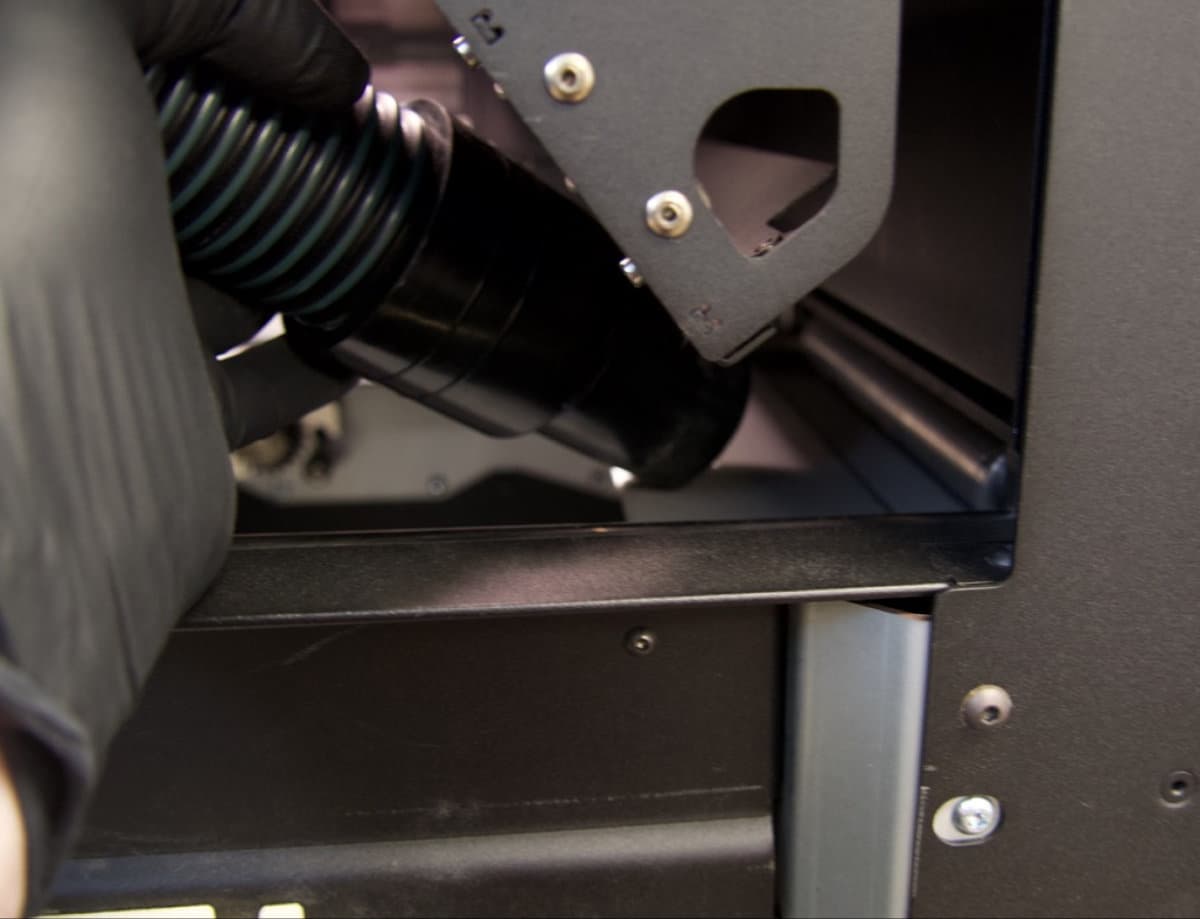
プリント筐体のドアを閉め、フリッパーモーターを移動させて、元の位置に溜まっているパウダーを吸い取ります。
フリッパーモーターを動かすには:
注:
特に指示がない限り、プリント筐体の扉を開放した状態、あるいは本体上部にあるパウダー関連の動作経路に障害物がある状態で Motor Moves(モーター移動)メニューのオプションを選択しないでください。可動部には押しつぶしや絡まりの危険があります。必要に応じて、タッチスクリーンのStop(停止)ボタンをタップしてモーターの動作を止めてください。
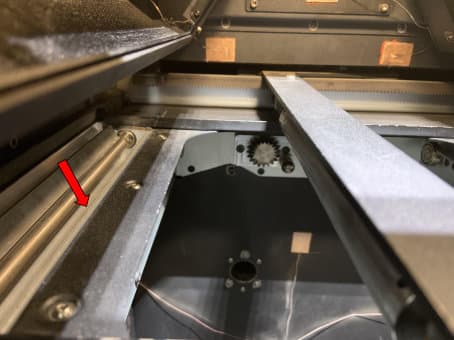
リコーターのクリーニング
リコーターを移動し、点検します。半焼結状態のパウダー付着しているようであれば、次のプリントを行う前にリコーターを清掃してください。
リコーターのクリーニング
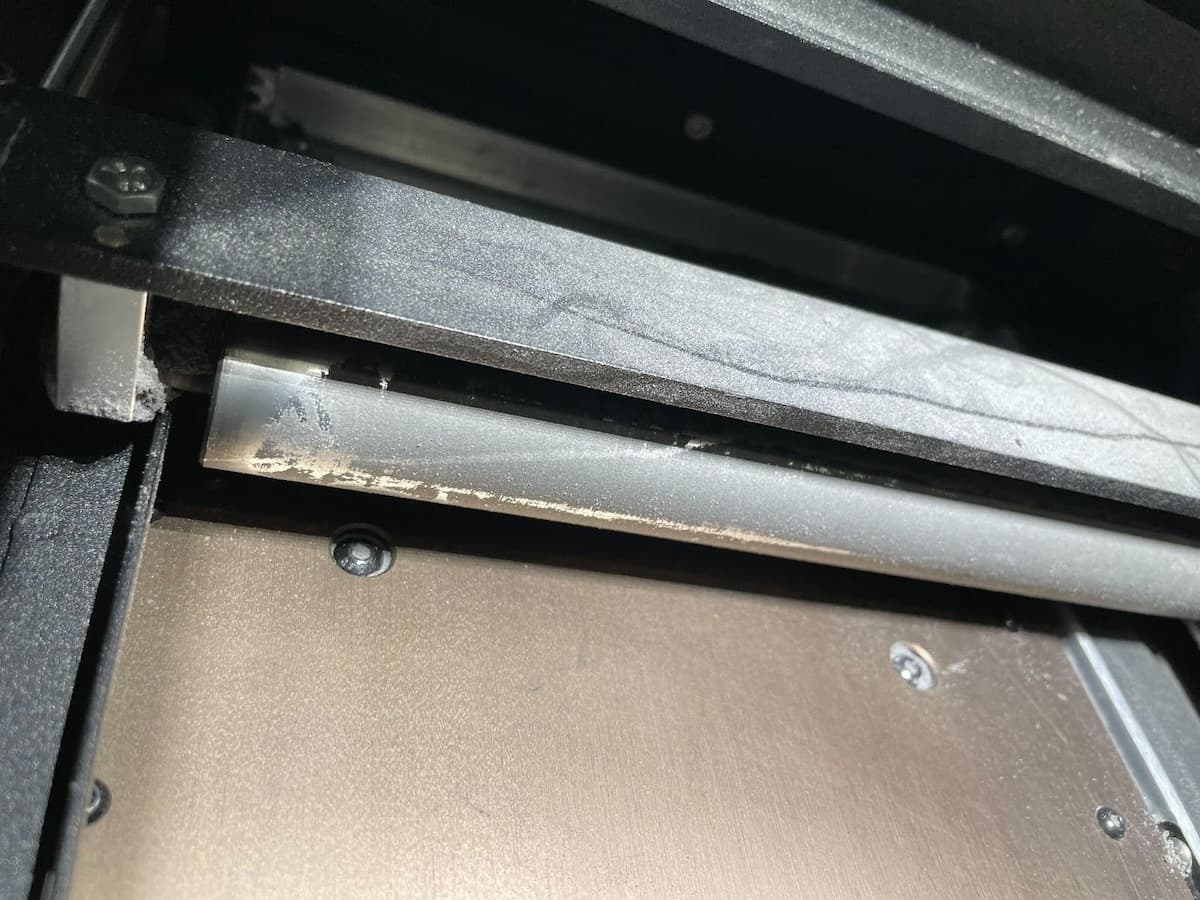
材料を変更する
Fuse 1プリンターの各世代、Fuse Sift、および関連アクセサリは、一度に1種類のパウダーしか使用できないように設計されています。パウダーの種類を変更する前に、Formlabsが指定する手順に従い、各デバイスの掃除を十分におこなってください。異なる種類のパウダーを混合すると、プリントの失敗やFuse製品の重大な故障につながるおそれがあります。
弊社では、Polypropyleneパウダー専用のビルドチャンバーの使用を強くお勧めします。以前に別のパウダーでプリントしたビルドチャンバーを使用する場合、プリントベッドの詰まりによる失敗を防ぐために、プリントベッドアセンブリを交換する必要があります。このコンポーネントの交換方法については、Formlabsサポートまたは認定サービスプロバイダにお問い合わせください。プリントベッドの交換が最も重要になるのは、以前にプリントした材料のプリント温度が新しい材料よりも低い場合です。例えば、PolypropyleneからNylon 12に切り替える場合などです。
複数の異なる材料でプリントする予定のある場合、作業を進めやすくするため、材料別に専用のプリンター、ビルドチャンバー、Fuse Siftを用意されることを推奨します。
Polypropyleneパウダーは、他のFormlabs SLSパウダーよりも低い温度で溶融します。したがって、材料を変える前、あるいはPolypropyleneを使用した後は必ず、プリンタ、Fuse Sift、ビルドチャンバをしっかりと清掃してください。適宜、次に記載する手順に従って作業を進めてください。
詳細は、以下のサポート記事をご参照ください。