
備考:
機器の損傷を避けるため、適切なパウダーの選択に記載されている互換性表を確認し、この材料に対応するプリンタを使用していることを確認してください。
Nylon 12 Toughパウダーは、初めて使用する前に事前処理とプリントベッドの温度調整が必要です。詳しくは、Nylon 12 Toughパウダーでのプリント準備をご参照ください。

備考:
機器の損傷を避けるため、適切なパウダーの選択に記載されている互換性表を確認し、この材料に対応するプリンタを使用していることを確認してください。
Nylon 12 Toughパウダーは、初めて使用する前に事前処理とプリントベッドの温度調整が必要です。詳しくは、Nylon 12 Toughパウダーでのプリント準備をご参照ください。
Nylon 12 Toughパウダーは、ビルドチャンバー全体で高い靱性と寸法精度を維持した状態で造形でき、強度を犠牲にすることなくたわみの少ない高耐久の部品をプリントできます。
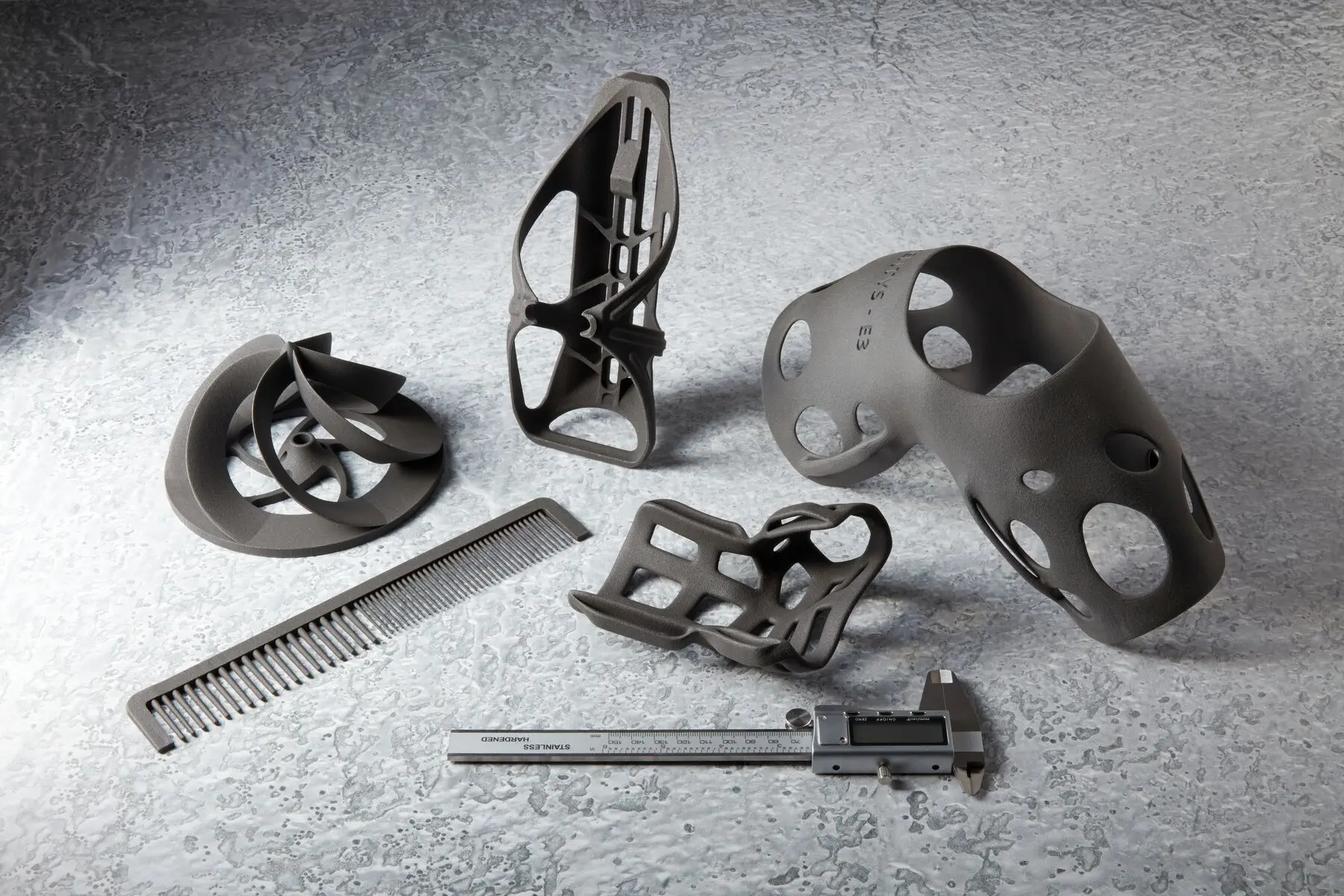
Nylon 12 Toughパウダーは、リフレッシュ率20%で安定した造形が可能で、低いパッキング密度でも優れた経済性を実現します。密度の高いビルドを定期的にパックし、エイジングパウダーがなくなった場合は、リフレッシュ率を30%に上げてください。
最適な用途:
他材料との比較
下記の表に、主な材料特性の比較結果がまとめられています:
| Nylon 12 Toughパウダー | Nylon 12パウダー | Nylon 11パウダー | |
|---|---|---|---|
| 極限引張強度 (MPa) | 42 | 50 | 49 |
| 引張係数(GPa) | 1.45 | 1.85 | 1.6 |
| 破断伸び(%)- X/Y軸 | 25 | 11 | 40 |
| 破断伸び(%)- Z軸 | 15 | 6 | - |
| 曲げ弾性率(GPa) | 1.1 | 1.6 | 1.4 |
| アイゾット衝撃強さ(J/m) | 60 | 32 | 71 |
| 1.8 MPaでの荷重たわみ温度(HDT)(°C) | 46 | 87 | 46 |
| 0.45 MPaでの荷重たわみ温度(HDT)(°C) | 161 | 171 | 182 |
| 最小リフレッシュ率 | 20% | 30% | 30% |
| 窒素の使用には、 | なし | 不可 | はい |
Nylon 12 Toughパウダーは、Nylon 12パウダーよりも延性が向上し、リフレッシュ率も低くなっています。Nylon 11パウダーはより優れた機械的特性を持ちますが、窒素が必要です。
Nylon 12 Toughパウダーを使ったプリントの準備中
Nylon 12 Toughパウダーは、初めて使用する前に事前処理とプリントベッドの温度調整が必要です。
サポート記事初めて使用する前にNylon 12 Toughパウダーを事前処理するの手順に従ってパウダーを事前処理し、ふるいにかけてから、サポート記事Nylon 12 Toughパウダーで造形品の歩留まりを向上させるためのFuse 1+ 30Wプリンターのベッド温度の調整方法の手順に従ってください。
備考:
ベッド温度の調整は、Nylon 12 Toughパウダーを使用するプリンターごとに行う必要があります。同じモデルのプリンターでも、同じ部屋に設置されている場合でも、異なるオフセット温度が必要になる場合があります。
Nylon 12 Toughパウダーでプリントする
最良の結果を得るために、FormlabsのSLSプリント用設計仕様に従ってください。PreFormでモデルを開き、方向を決めてプリンターに送信する方法については、サポート記事造形を開始する(SLS)をご参照ください。
Nylon 12 Toughパウダーは、Legacy(v1.1)造形設定を使用した場合、Nylon 12パウダーよりもパウダーケーキが硬くなり、取り出しが若干難しくなることがあります。Default(v2.0)造形設定で実行された造形は、より低温で実行され、より緩いケーキが生成されるため、より簡単にふるいにかけることができます。
Nylon 12 Toughパウダーを使って造形する際、少量の材料が蒸発し、プリンターの排気口で凝縮します。これは既知の現象であり、性能には影響しません。
V2.0設定でNylon 12 Toughパウダーのリフレッシュ率を選択する
従来の(v1.1)造形設定では、使用済みパウダーがなくなった場合、ユーザーはエイジングビルドを造形する必要がありました。新しいDefault設定(v2.0)では、パウダーが頻繁に不足するお客様には、Fuse Siftのリフレッシュレートを上げて高密度充填に対応し、時間の節約と操作の簡素化を図ることを推奨しています。Default(デフォルト)設定(v2.0)は、リフレッシュ率20~40%の範囲で安定した造形が可能であることが検証されており、より柔軟な運用が可能です。
プリント完了後から次のプリントまでの間
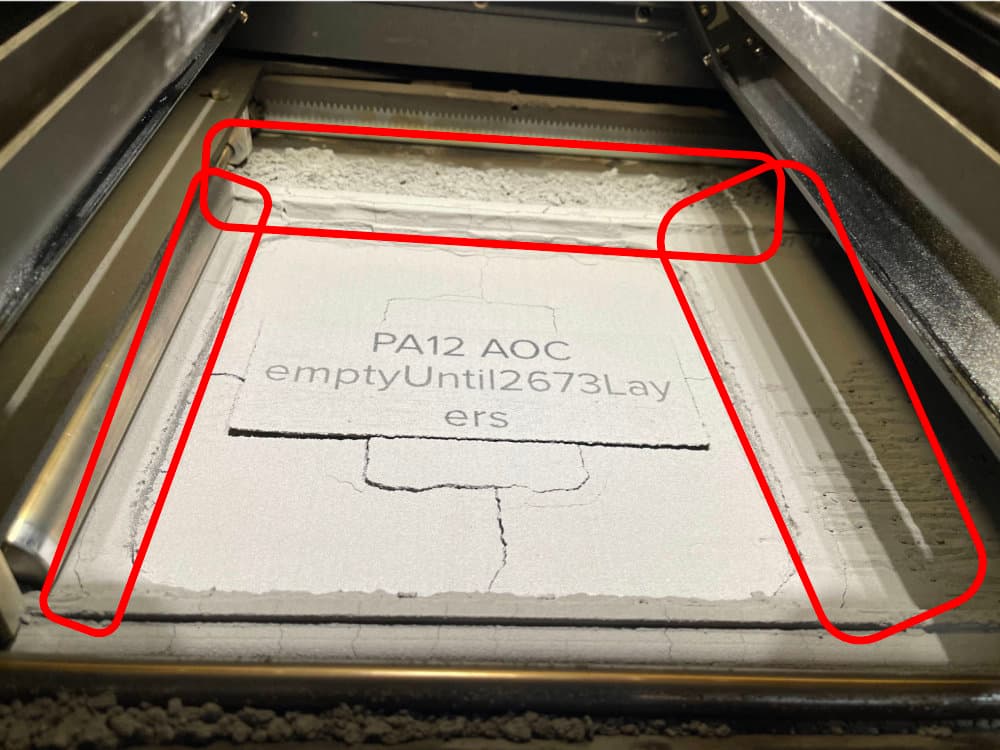
蓄積したり塊になっているパウダーをプリントごとに適切に清掃しないと、以降のプリントジョブでエラーが生じる原因になることがあります。プリント間に以下のエリアをクリーニングします。
プリント筐体の上部のクリーニング
パウダーは、特にパウダートラフとビルドチャンバーの上部の間のランウェイの上部に蓄積することがあります。ここに蓄積したパウダーが融着して、以降のプリント時にビルドチャンバーに入ってしまうことがあります。掃除機を使ってこの周辺を入念に掃除しておくと、プリントの失敗を防ぎやすくなります。
トラフの清掃
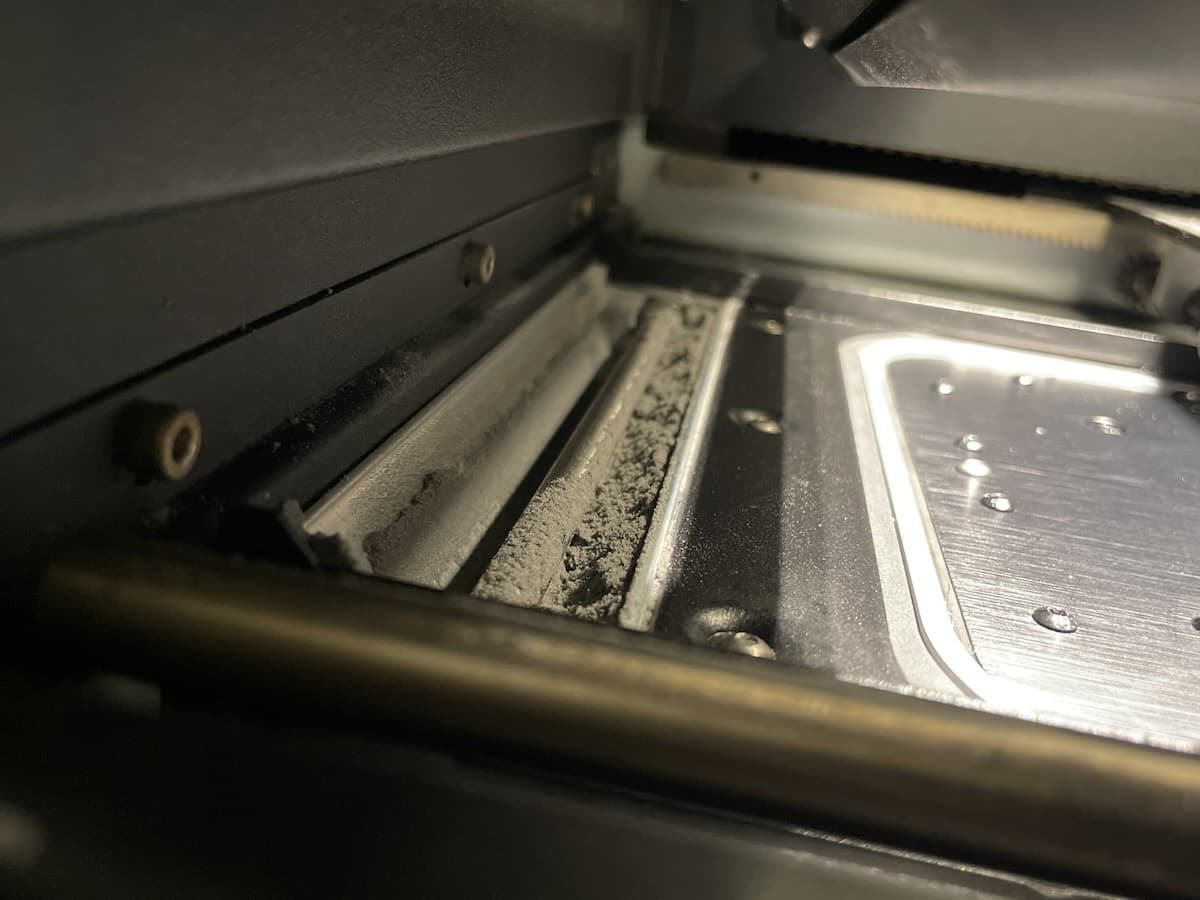
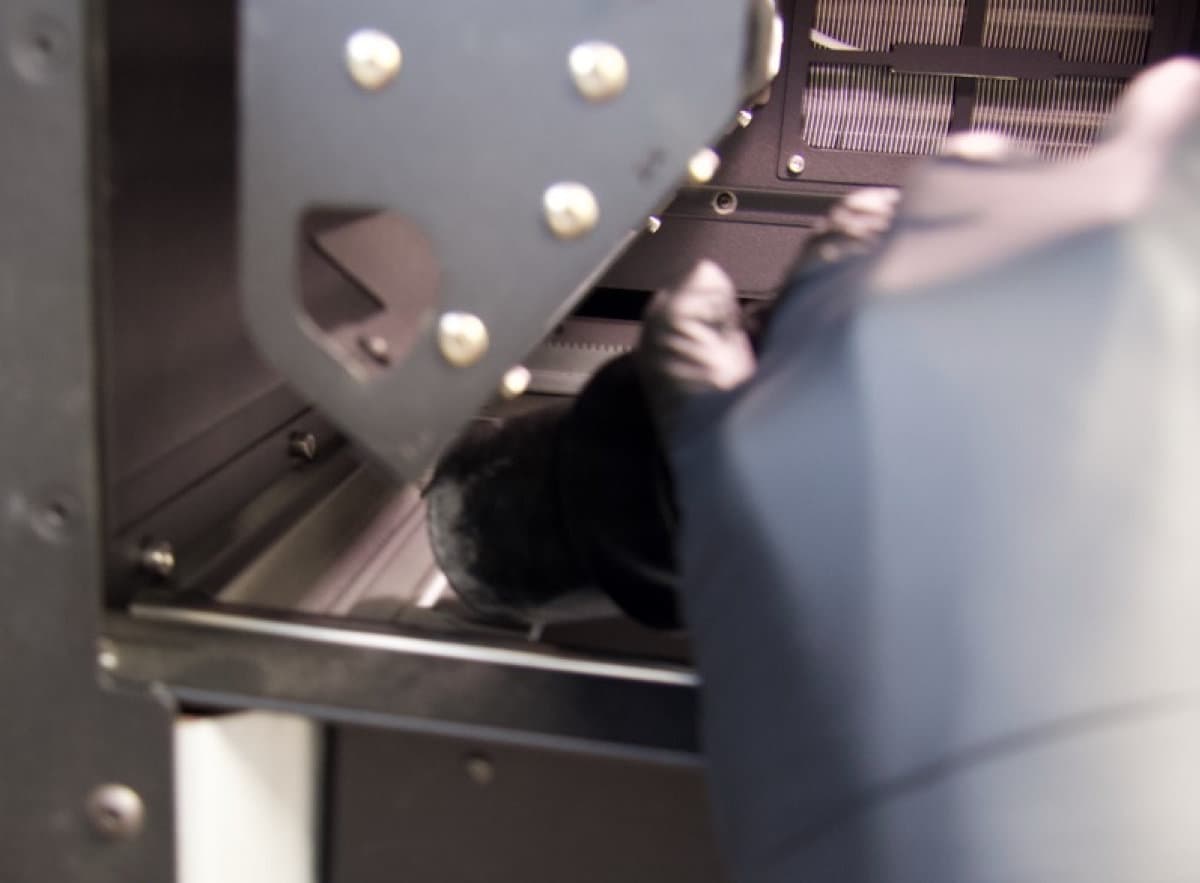
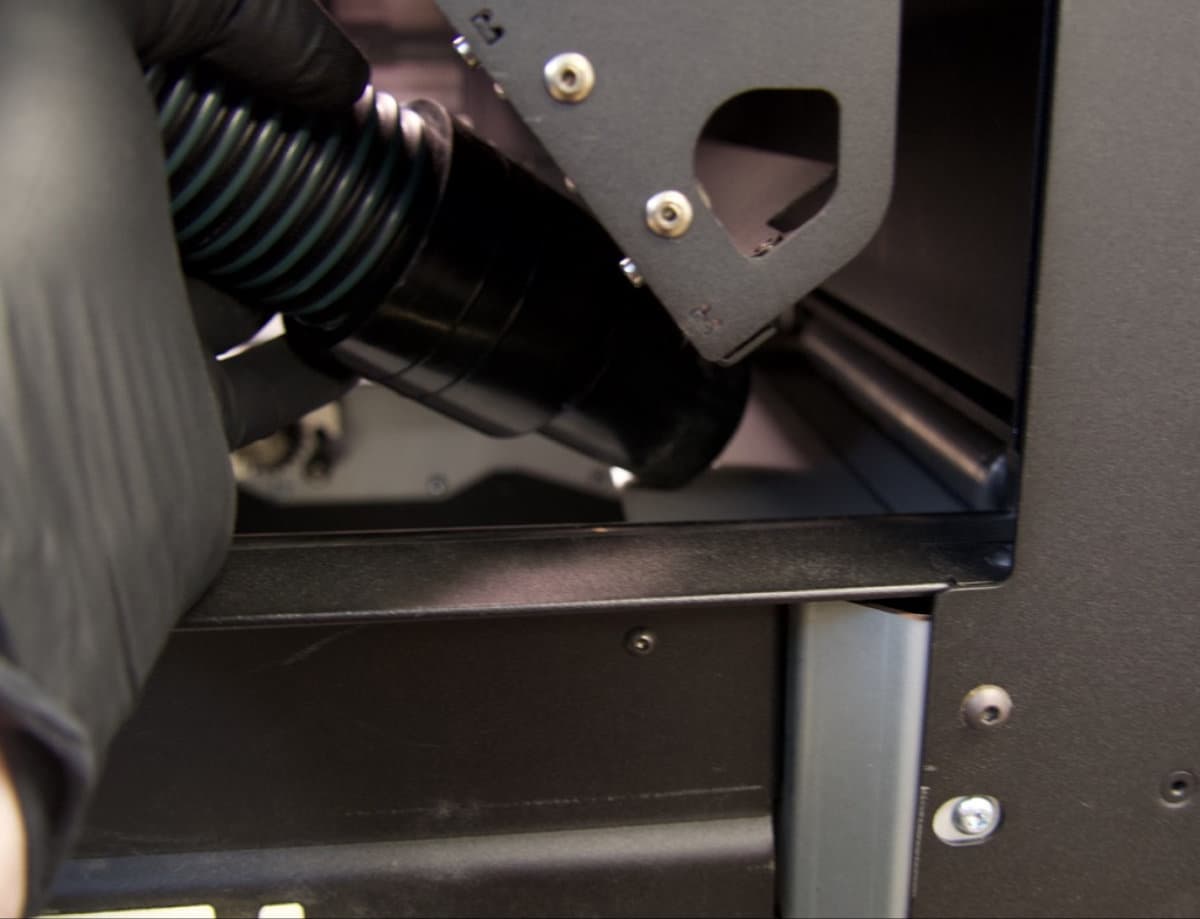
プリント筐体のドアを閉め、フリッパーモーターを移動させて、元の位置に溜まっているパウダーを吸い取ります。
フリッパーモーターを動かすには:
注:
特に指示がない限り、プリント筐体の扉を開放した状態、あるいは本体上部にあるパウダー関連の動作経路に障害物がある状態で Motor Moves(モーター移動)メニューのオプションを選択しないでください。可動部には押しつぶしや絡まりの危険があります。必要に応じて、タッチスクリーンのStop(停止)ボタンをタップしてモーターの動作を止めてください。
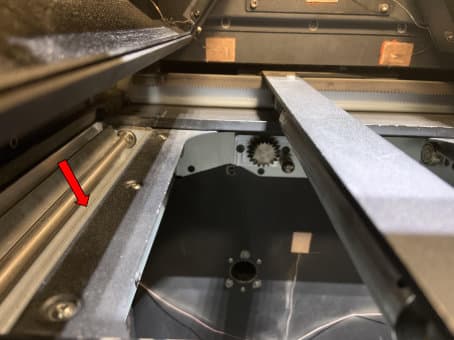
リコーターのクリーニング
リコーターを移動し、点検します。半焼結状態のパウダー付着しているようであれば、次のプリントを行う前にリコーターを清掃してください。
リコーターのクリーニング
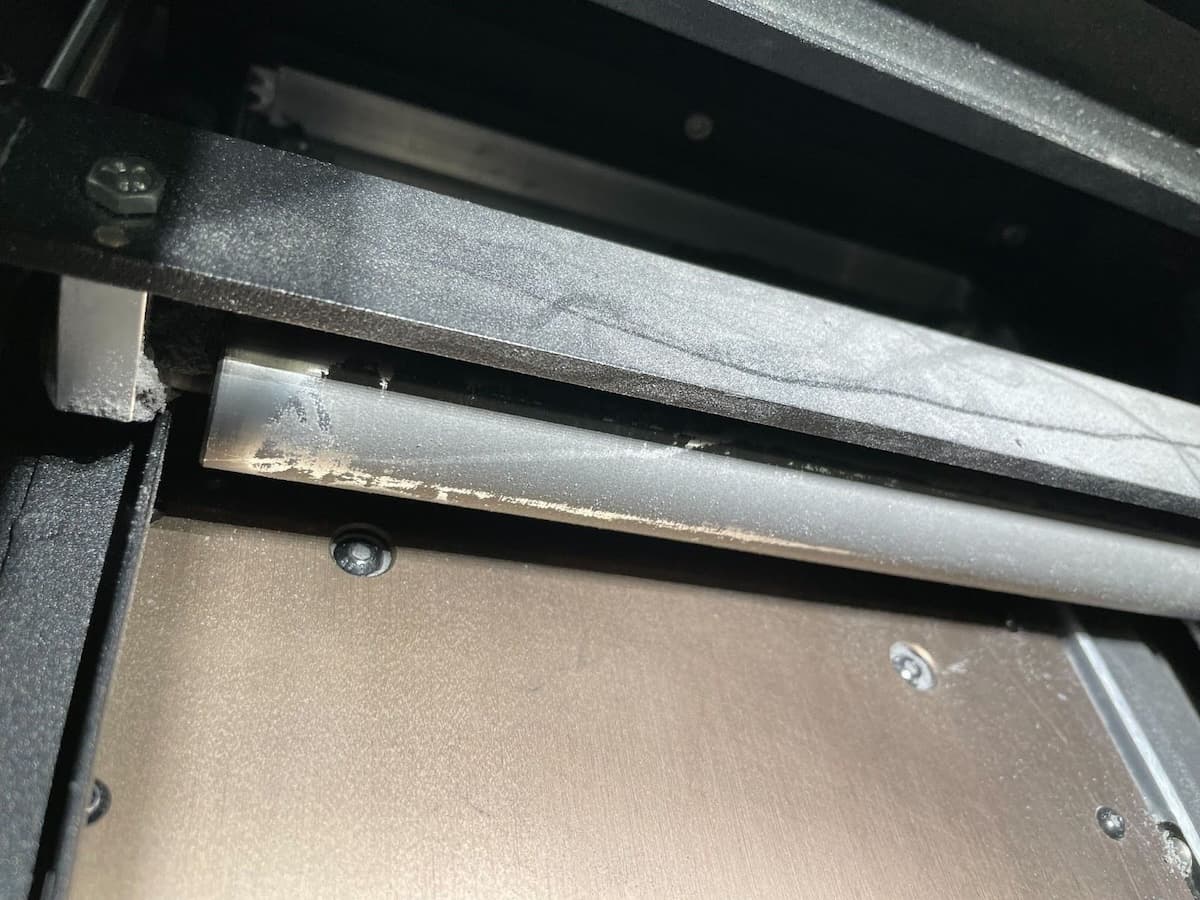
排気フィルタのクリーニング
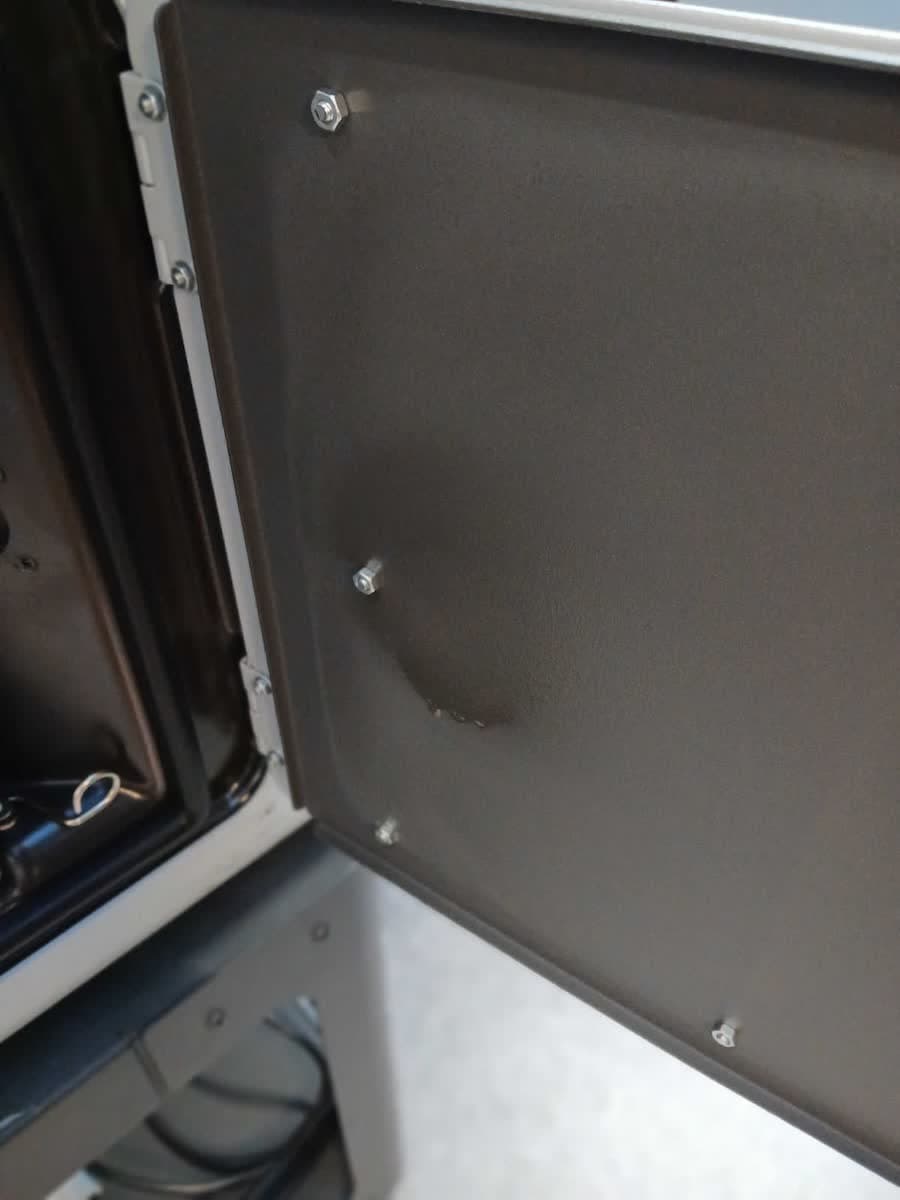
Nylon 12 Toughパウダーは、ラウロラクタムに加えて、排気フィルタキャビネットに沈殿する油性の副産物を生成します。この残留物は通常のものであり、エタノールを湿らせたペーパータオルや布でフィルタの表面やドアの内側を拭き取ることができます。
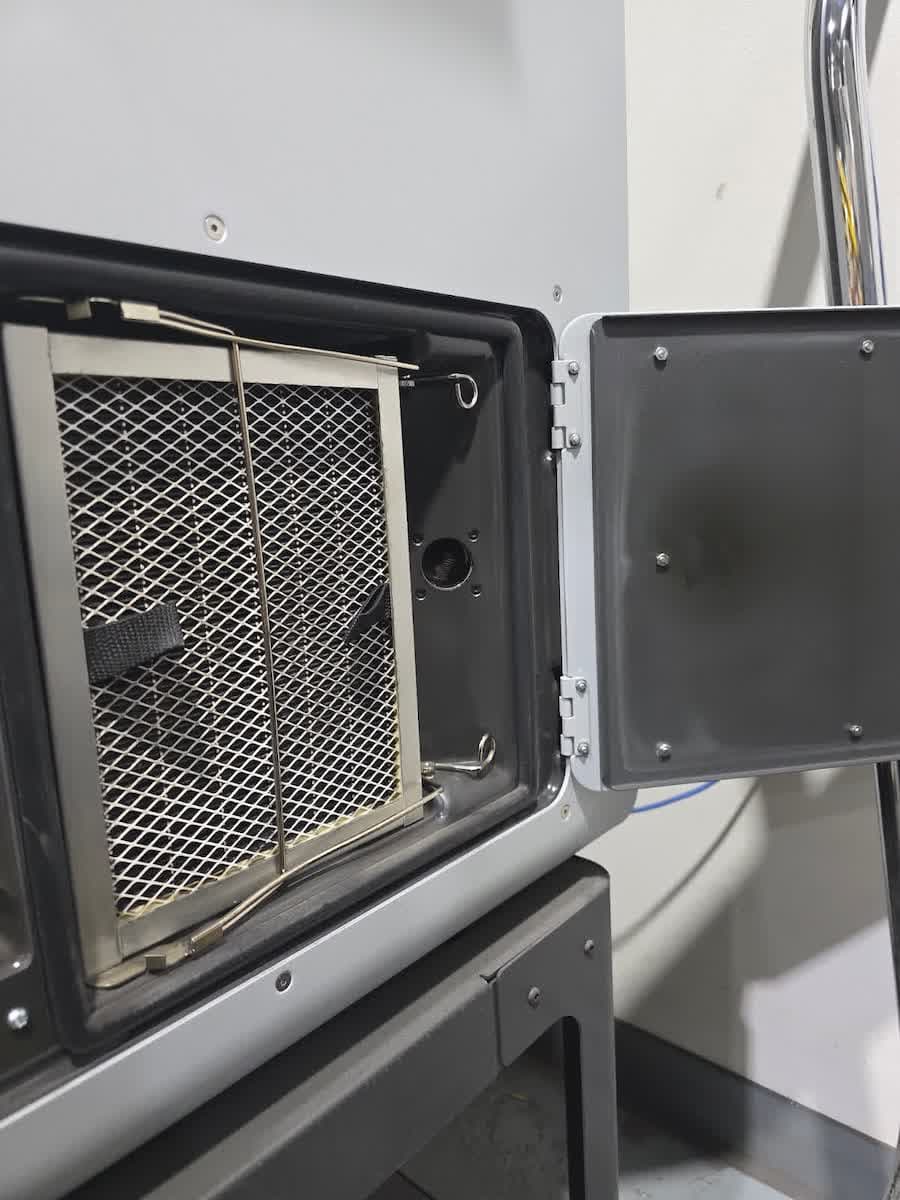
Fuse Siftのシーブメッシュのクリーニング
Nylon 12 ToughパウダーがFuse Siftのシーブを詰まらせ、ふるい分け速度が低下することがあります。Formlabsでは、3回プリントするごとにシーブを軽く清掃することを推奨しています。
ふるい分け速度が大幅に低下していることに気付いたら、Fuse Siftのシフターメッシュのクリーニングに記載されている完全なクリーニング手順に従ってください。
材料を変更する
Fuse 1プリンターの各世代、Fuse Sift、および関連アクセサリは、一度に1種類のパウダーしか使用できないように設計されています。パウダーの種類を変更する前に、Formlabsが指定する手順に従い、各デバイスの掃除を十分におこなってください。異なる種類のパウダーを混合すると、プリントの失敗やFuse製品の重大な故障につながるおそれがあります。
弊社では、Nylon 12 Toughパウダー専用のビルドチャンバーの使用を強くお勧めします。以前に別のパウダーでプリントしたビルドチャンバーを使用する場合、プリントベッドの詰まりによる失敗を防ぐために、プリントベッドアセンブリを交換する必要があります。この部品の交換方法については、Formlabsサポートまたは認定サービスプロバイダーにお問い合わせください。プリントベッドの交換が最も重要になるのは、以前にプリントした材料のプリント温度が新しい材料よりも低い場合です。例えば、PolypropyleneからNylon 12に切り替える場合などです。
複数の異なる材料でプリントする予定のある場合、作業を進めやすくするため、材料別に専用のプリンター、ビルドチャンバー、Fuse Siftを用意されることを推奨します。
詳細は、以下のサポート記事をご参照ください。