技術白書
Formlabs Logo

グループキューの使用

グループキューの使用

DashboardのGroup Queues(グループキュー)で、Formlabs SLA光造形プリンタのフリートやユーザーグループの管理を簡素化できます。Formlabsのソフトウェア、PreFormとDashboardのオプション機能を有効化することで、ワークフローの自動化と最適化を行い、3Dプリント業務の生産性最大化が図れます。

Fleet Controlへのプリンタの初回設定手順

Dashboardを使ってプリンターにプリントジョブを送信するには、プリンターのリモートプリント機能を有効にする必要があります。

リモートプリントを有効にする

Dashboardは、プリント可能な状態のプリンターにアップロードされたプリントジョブを送信します。そのためには、プリンターでリモートプリントを有効にする必要があります。

リモートプリントを有効にするには:

  1. プリンターのタッチスクリーンに表示されている歯車のアイコンをタップします。Settings(設定)画面が表示されます。
  2. Connectivity(接続性)をタップします。Connectivity(接続)画面が表示されます。
  3. Remote Printing(リモートプリント)をタップします。Enable Remote Printing(リモートプリントを有効にする)画面が表示されます。プロンプトに従ってリモートプリントを有効にします。
  4. Group Queuesで使用したい他のプリンターでも、同じ手順を繰り返します。

Dashboardでプリンターを登録またはアクセスをリクエストする

Dashboardは特定のプリンターグループまたはデフォルトの登録済みプリンターリストで使用できます。プリンターリストまたはプリンターグループが共有されていることを確認してください。

Dashboardを使ってプリントジョブを送信する

Fleet Controlでプリンターグループを設定した後、PreFormを通じてグループにプリントジョブを送信します。

PreFormを開く

最新バージョンのPreFormをインストールし、開きます

PreFormにDashboardアカウントを接続するには、PreFormからDashboardにログインします。

プリンターグループを選択する

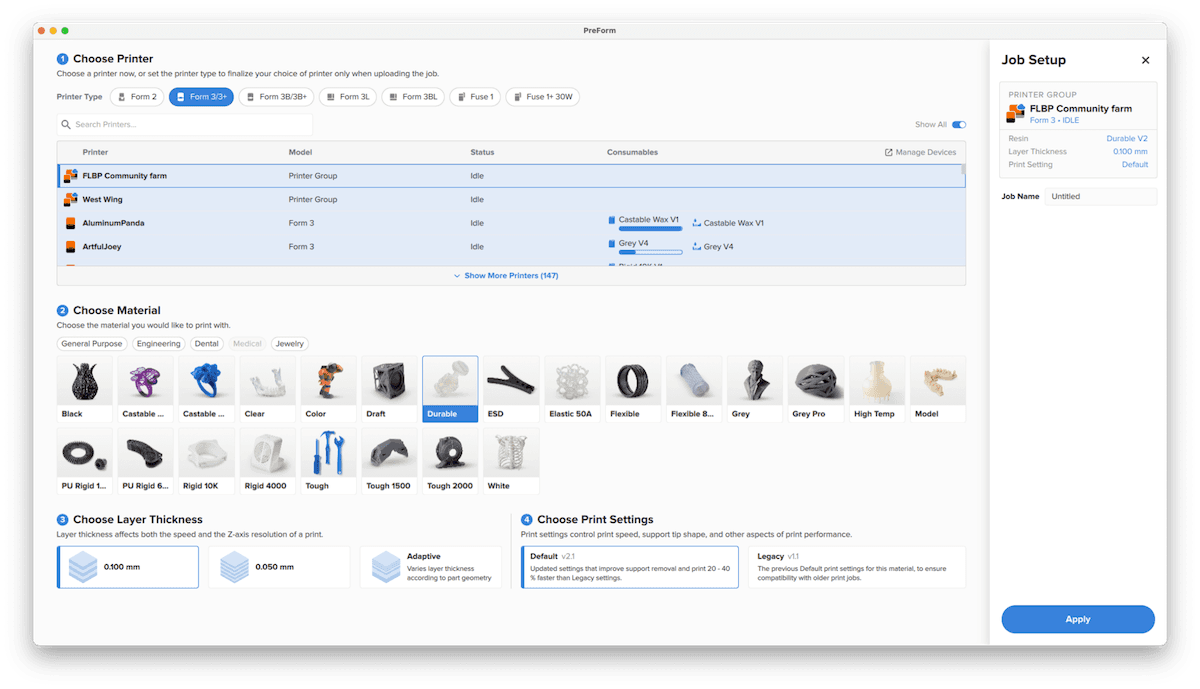
プリントの設定中に、個別のプリンターを選択するのと同じように、Job Setup(ジョブのセットアップ)画面からPrinter Group(プリンターグループ)を選択します。

Job Setup画面でプリンタグループを選択

モデルをインポートする

ファイルをPreFormにインポートします

モデルのサポートと方向付け

モデルのサポートと方向付け

プリンターグループにジョブを送信

プリンターグループにプリントジョブを送信します。

アップロード済みのプリントジョブに適した消耗品が、選択したグループのどのプリンタにも準備できていない場合、 準備ができるまで該当のプリントジョブはキューにとどまります。プリントをプリンターに割り当てるには、プリンターにすべての消耗品が装着されていることを確認し、ビルドプラットフォームが清潔であることを確認し、Automatic Ready to Print(自動プリント準備)が無効になっている場合は、プリンターのタッチスクリーンのReady(準備完了)ボタンをタップします。

Form Autoは、パーツが正常に取り出されると、自動的にBuild Platformがきれいであると示され、プリントキューに割り当てられた次のジョブがプリント準備完了状態になります。

備考:

  • ネットワークトラフィックやWebインフラの問題により、プリントジョブのアップロードとプリンターへの割り当ての間に、プリンターが準備完了状態であっても、若干の遅延が発生することがあります。
  • アップロードした造形ジョブがすでに対象のプリンターにある場合(例えば、プリンターグループにプリンターが1台しかなく、造形ジョブがすでにそのプリンターのキューに入っている場合など)、Queued Prints(キューに入っている造形ジョブ)リストに正しく表示されないか、自動的に造形が開始されることがあります。プリンターから古いプリントジョブを削除し、プリンターの電源を入れ直してから、再度お試しください。

Dashboardでプリントの進捗状況を確認する

Dashboardでプリントの進捗状況を確認する

Dashboardでキューに入ったプリントジョブを管理する

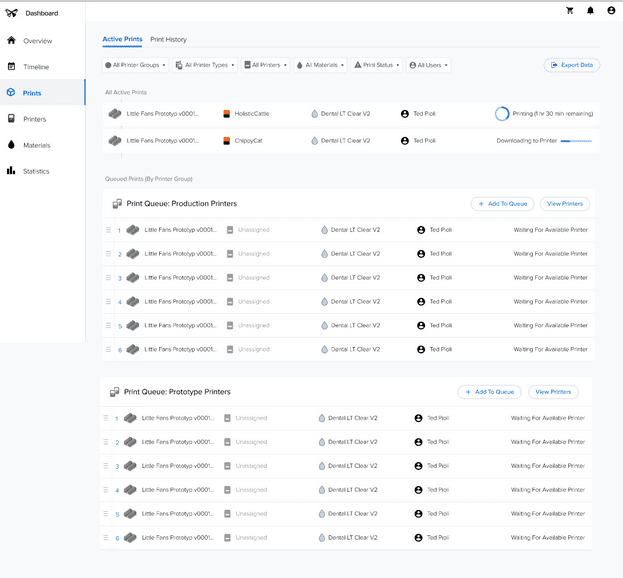
DashboardでPrints(造形)をクリックすると、各Printer Group(プリンターグループ)Queued Prints(キューに入っている造形)を表示できます。

"Prints"ページのプリントキュー

プリントジョブの順序変更

キュー内のプリントの順序を変更するには、プリントをクリックして新しい位置にドラッグします。

Dashboardのキューにあるプリント順序の変更

キューに入っているプリントジョブを複製する

プリントジョブを複製するには:

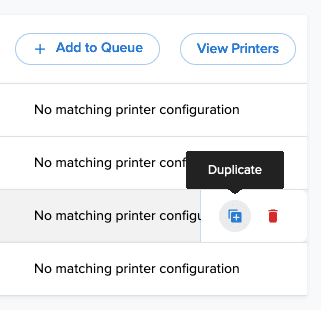
  1. キュー内のプリントにカーソルを合わせます。コンテキストメニューが表示されます。
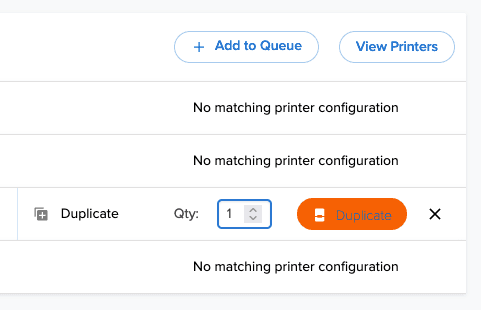
  2. Duplicate(複製)をクリックします。Quantity(数量)フィールドが表示されます。
  3. 複製数を入力し、Duplicate(複製)をクリックします。選択したプリントに指定したコピー数が、キューの最後に追加されます。
Dashboardのキューにあるプリントジョブのコピー

別の方法:

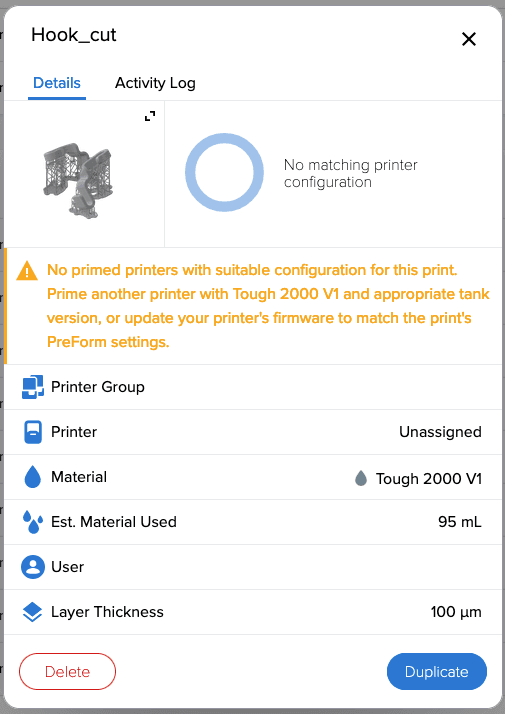
  1. キュー内のプリントをクリックします。プリントの詳細ウィンドウが表示されます。
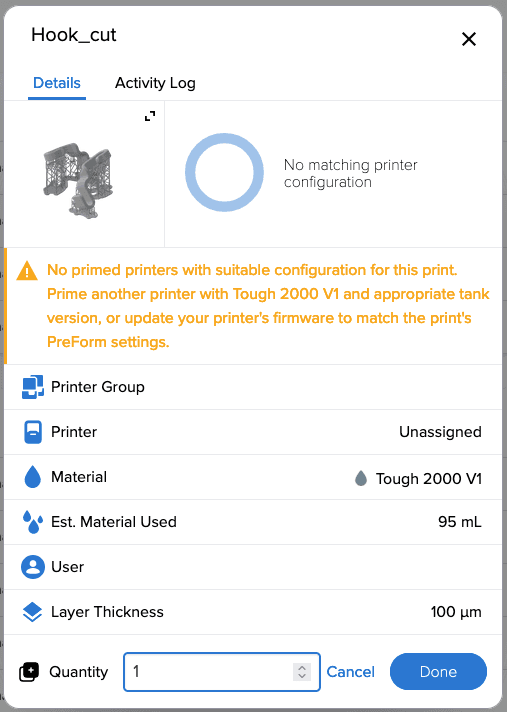
  2. Duplicate(複製)をクリックします。Quantity(数量)フィールドが表示されます。
  3. 複製数を入力し、Done(完了)をクリックします。選択したプリントに指定したコピー数が、キューの最後に追加されます。
Dashboardのキューにあるプリントジョブのコピー

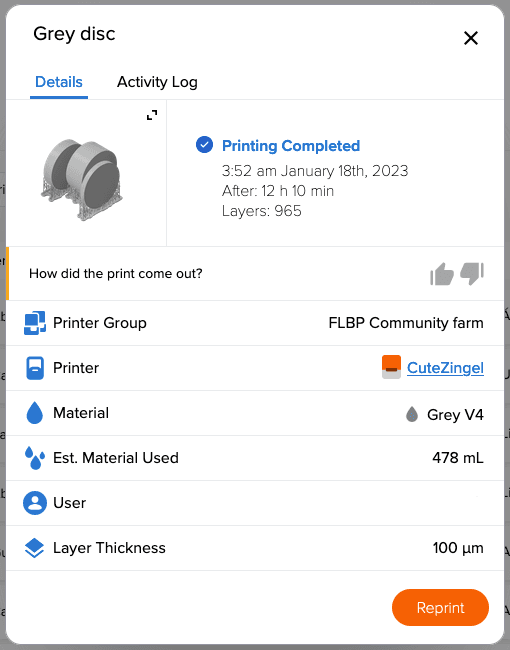
完了したプリントジョブの再プリント

以前に完了したプリントジョブを再プリントするには、

  1. Print History(プリント履歴)をクリックします。Print History(造形履歴)ページが表示されます。
  2. 再度プリントしたいプリントジョブを探します。
  3. プリントジョブをクリックします。プリントの詳細ウィンドウが表示されます。
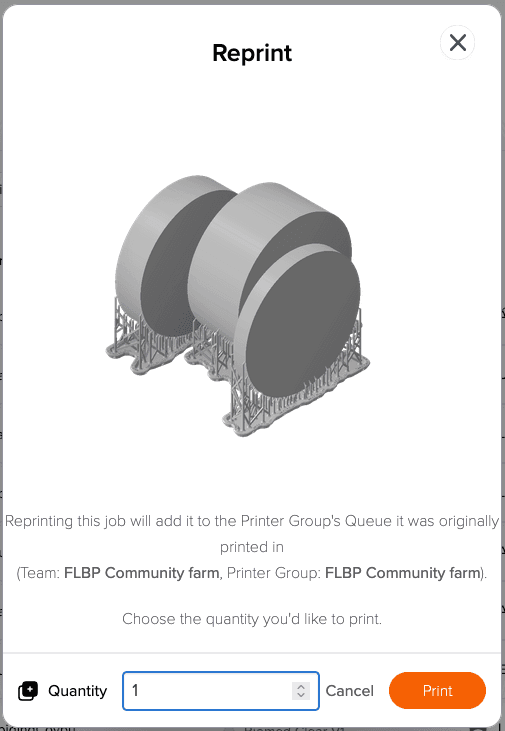
  4. Reprint(再プリント)をクリックします。Reprint(再造形)ウィンドウが表示されます。
  5. Quantity(数量)フィールドに再プリントしたい回数を入力し、Print(プリント)をクリックします。このプリントジョブに指定したコピー回数が、前回このプリントを実行したプリンタグループのキューの最後に追加されます。
Dashboardでプリントジョブを再プリントする

キューに入っているプリントジョブの削除

キューに入っているプリントジョブを削除するには、

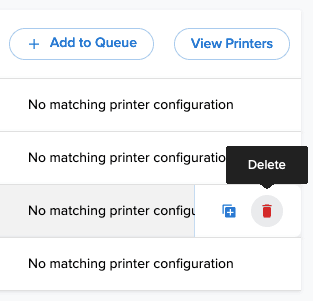
  1. キュー内のプリントにカーソルを合わせます。コンテキストメニューが表示されます。
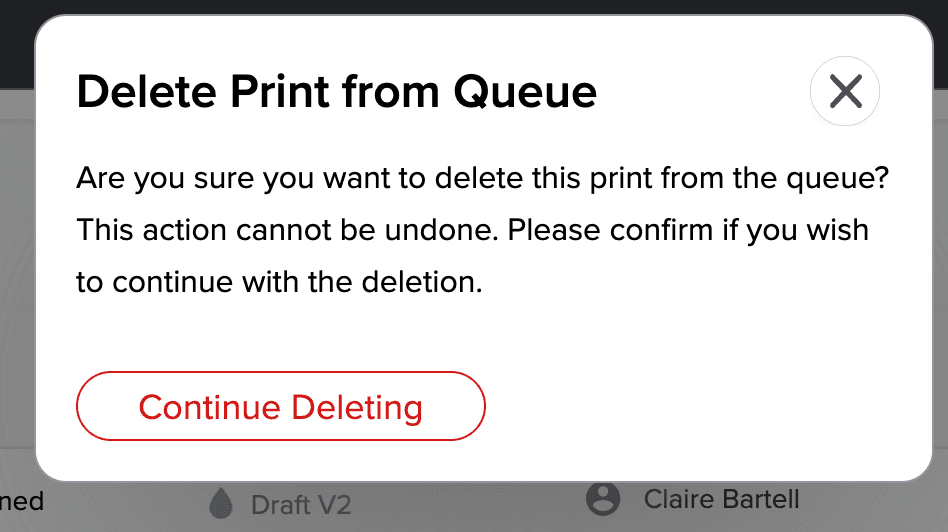
  2. Delete(削除)をクリックします。確認画面が開きます。
  3. Continue Deleting(削除を続ける)をクリックします。プリントジョブがキューから削除されます。
Dashboardのキューにあるプリントジョブの削除

別の方法:

  1. キュー内のプリントをクリックします。プリントの詳細ウィンドウが表示されます。
  2. Delete(削除)をクリックします。確認画面が開きます。
  3. 確認ウィンドウで、キューにあるプリントを削除した理由を入れておくことができます。フィードバックを入力し、Continue Deleting(削除を続ける)をクリックします。プリントジョブがキューから削除されます。

複数台のプリンタの維持および管理

プリンタを継続的に使用できるよう、消耗品の交換およびプリンタの点検やメンテナンスを行ってください。

  1. レジンカートリッジの点検、メンテナンス、必要に応じた交換
  2. レジンタンクの点検、メンテナンス、交換を必要に応じて行います。
  3. ビルドプラットフォームを、パーツの残留物が付着していないものに交換します。 すべてのプリンターのファームウェアが最新であることを確認してください。
  4. プリンタの摩耗の有無について、定期点検およびメンテナンスを行います。